轻松掌握Notepad++页眉打印功能
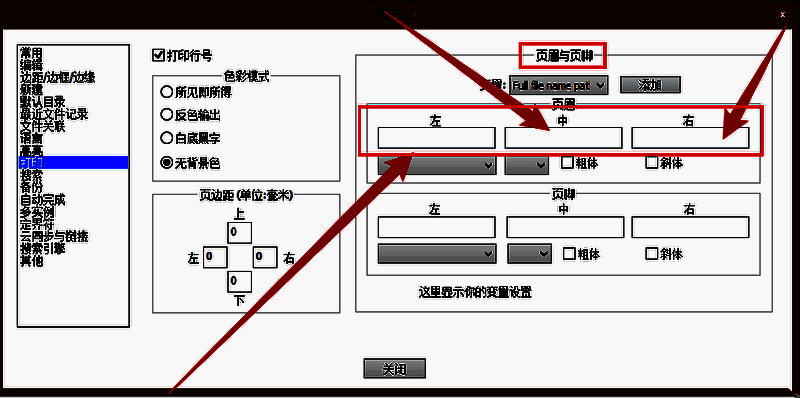
在日常使用Notepad++进行文本编辑时,许多用户有打印文档的需求,而添加页眉是提升打印内容专业性与可读性的关键一步。通过简单的设置,用户即可为打印文件添加包含文件名、页码或自定义信息的页眉,极大提升了办公效率与文档规范性。下面将详细介绍如何在Notepad++中设置打印页眉。
进入首选项设置界面
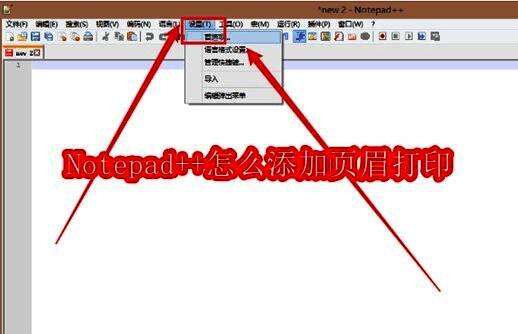
首先,打开Notepad++软件,并点击顶部菜单栏中的“设置”选项,随后从下拉菜单中选择“首选项”按钮,进入软件的核心配置界面。该界面集成了多种个性化设置功能,是调整打印参数的关键入口。
定位打印相关设置栏目
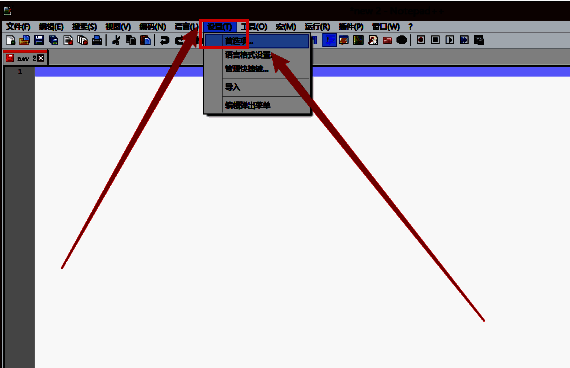
在“首选项”窗口左侧的导航栏中,找到并点击“打印”选项,即可进入打印设置专区。此处可对打印字体、行号、背景颜色以及页眉页脚等元素进行详细配置,满足不同用户的打印需求。
自定义页眉内容
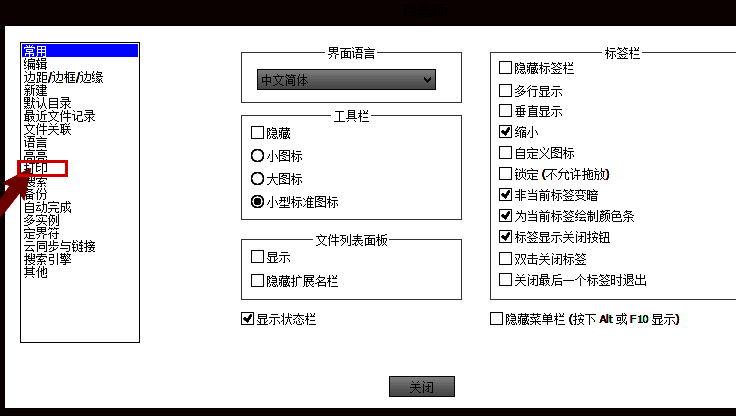
进入打印设置后,在右侧的“页眉与页脚”板块中,用户可在“页眉”输入框内键入希望显示的文字内容。支持使用变量如&f(文件名)、&d(日期)、&p(页码)等,实现动态信息插入,例如设置为“文档名称:&f - 打印日期:&d”,让每一页打印输出都清晰标注来源与时间。