问题背景与常见困扰
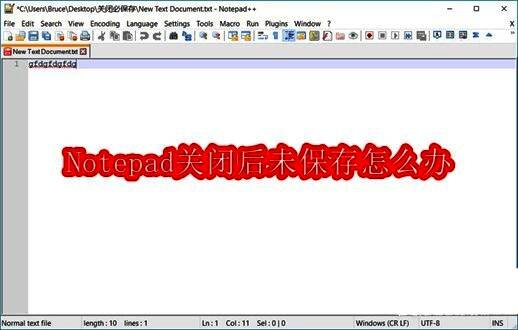
在日常使用文本编辑工具时,不少用户都曾遭遇过这样的尴尬场景:辛辛苦苦写了一段代码或笔记,关闭Notepad++时却忘了保存,结果内容瞬间消失。这种因软件设置不当导致的数据丢失问题极为常见,尤其对于新手用户而言更是防不胜防。本文将深入解析该问题的根源,并提供简单有效的解决方案,帮助你彻底告别误删烦恼。
问题根源:自动记忆功能的“双刃剑”效应
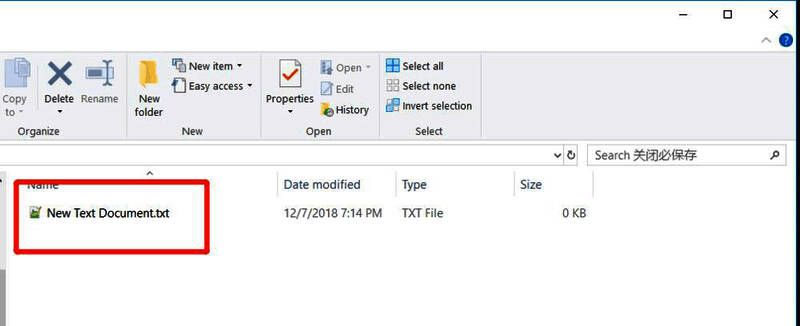
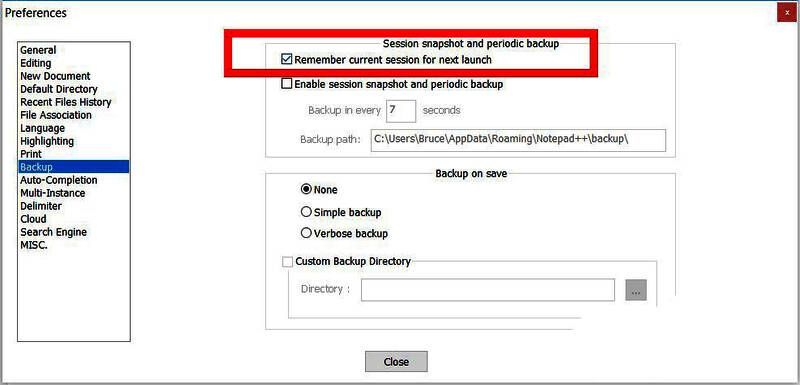
许多用户误以为是操作失误导致文件丢失,实则问题出在Notepad++的默认设置上。该软件默认启用了【Remember current session for next launch】(记住当前会话)选项,这意味着即使你没有手动保存文件,程序也会“记住”未命名的临时文档并在下次启动时恢复。然而,一旦用户清理了会话或更改了设置,这些未保存的内容就会永久消失。
关键步骤:关闭会话记忆功能
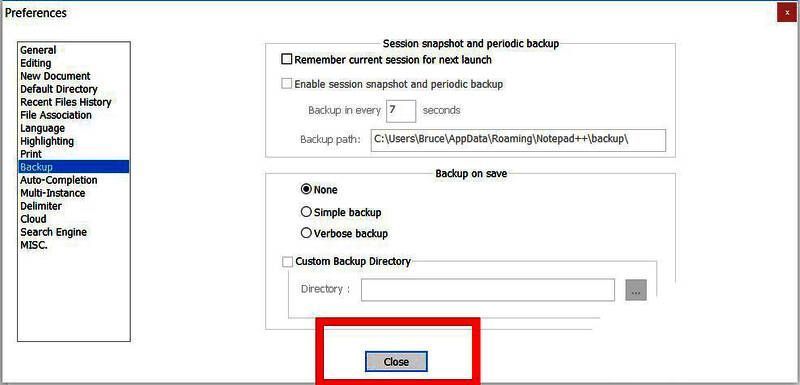
要避免此类问题,最关键的一步是调整软件设置。进入Notepad++的“设置”菜单,选择“首选项”,在“备份”或“会话”相关选项卡中找到【Remember current session for next launch】这一项。将其前面的勾选取消,确保系统不再自动保留未保存的临时会话。
完成设置并验证效果
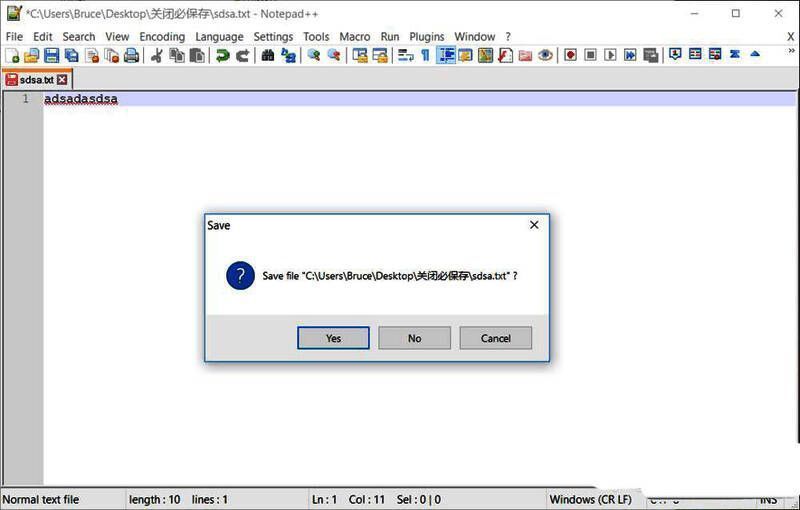
取消勾选后,点击设置窗口底部的【Close】按钮保存更改。此后,每次你在Notepad++中编辑完一个未保存的文件并尝试关闭时,软件都会弹出提示框:“是否保存对‘无标题’的更改?”这一机制能有效防止误操作带来的数据损失,极大提升使用安全性。
重要提醒:区分Notepad与Notepad++
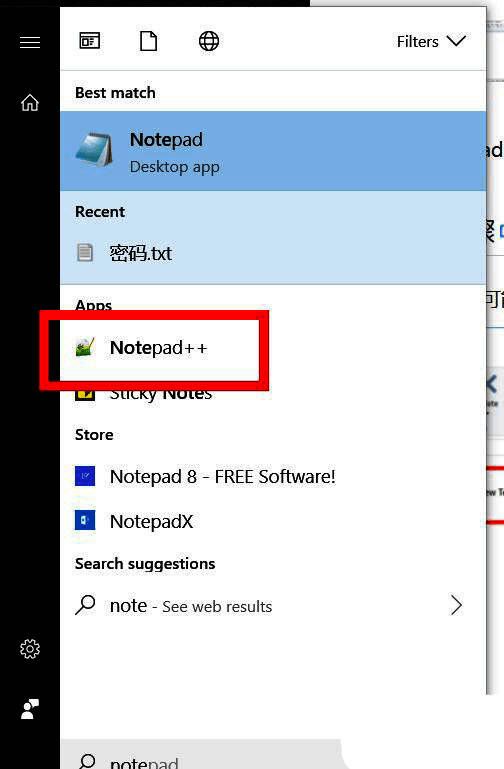
需要特别强调的是,本教程针对的是功能更强大的第三方编辑器Notepad++,而非Windows系统自带的简易记事本(Notepad)。两者界面相似但内核完全不同,Notepad并无此会话记忆机制,因此该设置仅适用于Notepad++用户。混淆两者可能导致设置无效或误操作。