轻松开启护眼新体验
在长时间编码或文本编辑过程中,Notepad++的夜间模式成为众多用户青睐的护眼利器。通过深色主题界面有效降低屏幕亮度对眼睛的刺激,提升夜间使用舒适度。本文将详细介绍如何快速为Notepad++设置夜间模式,让工作更高效、视觉更舒适。
进入语言与格式设置界面
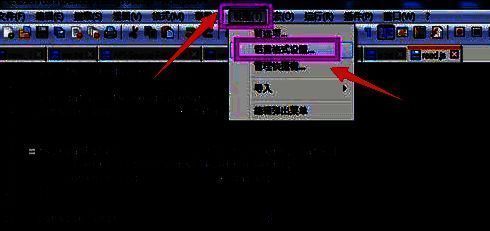
首先启动Notepad++软件,点击顶部菜单栏中的“设置”选项,随后选择“语言格式设置”功能,进入主题自定义窗口。这一界面是调整编辑器外观的核心入口,支持多种视觉样式的个性化配置。
选择深色主题样式
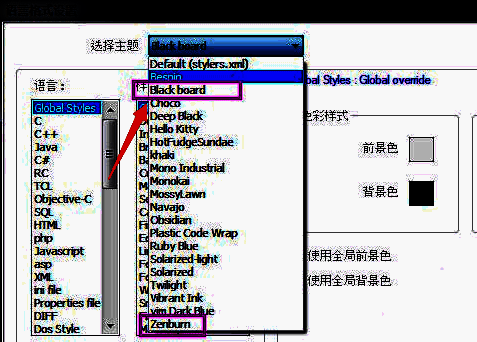
在打开的“语言格式设置”窗口中,找到“主题”选择区域。该下拉菜单列出了Notepad++内置的多种配色方案,涵盖从明亮到深色的多种风格。
应用黑色主题完成切换
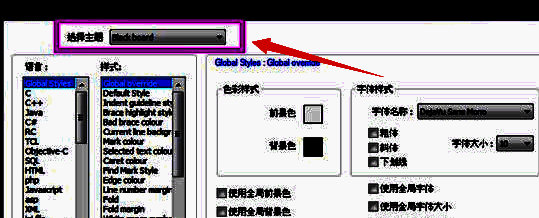
在主题列表中,选择“Black board”这一经典深色方案,点击确认后即可立即生效。此时编辑界面将整体变为黑底白字(或浅色文字)的夜间模式,极大减少强光反射,适合低光环境下的长时间使用。