轻松掌握Notepad++行分割功能
在日常文本编辑过程中,Notepad++作为一款高效、轻量且功能强大的代码编辑工具,深受开发者和文字工作者喜爱。其中,根据需要对文本行进行分割是一项非常实用的操作,能够极大提升文本处理效率。许多用户虽有需求,却不清楚具体操作方法。本文将为你详细解析如何在Notepad++中快速实现行的分割,帮助你轻松应对各类文本整理任务。
打开目标文本文件
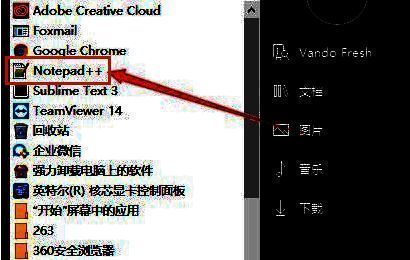
首先,点击桌面左下角的“开始”菜单,找到并启动Notepad++软件,接着打开你需要编辑的文本文件。确保文档内容已正确加载,方便后续操作。
选中需分割的内容
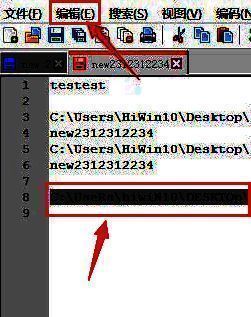
定位到你希望进行分割的文本行,使用鼠标拖动或按住Shift键配合方向键,选中相关文本内容。随后,点击顶部菜单栏中的“编辑”选项,准备进入行操作功能区。
执行分割行操作
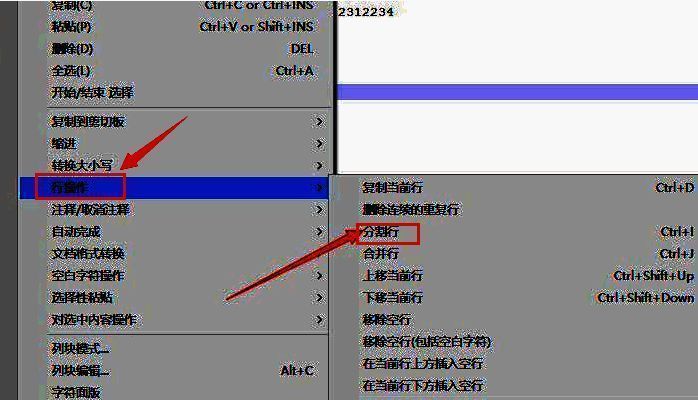
在“编辑”下拉菜单中,找到“行操作”栏目,点击其中的“分割行”选项(Split Line),此时光标所在位置的文本将自动从该点处分成两行,原行内容保持不变,仅在光标处换行,实现精准分割。