高效开发必备:VSCode任务栏显示设置详解
VSCode作为一款广受开发者青睐的跨平台代码编辑器,凭借其高度可定制化和强大的扩展生态,持续提升编程效率。其中,合理设置任务栏的显示范围能够帮助用户更清晰地管理运行任务与调试流程。本文将为你详细解析如何在VSCode中配置任务栏的显示选项,助你打造更高效的工作界面。
进入设置界面的操作步骤
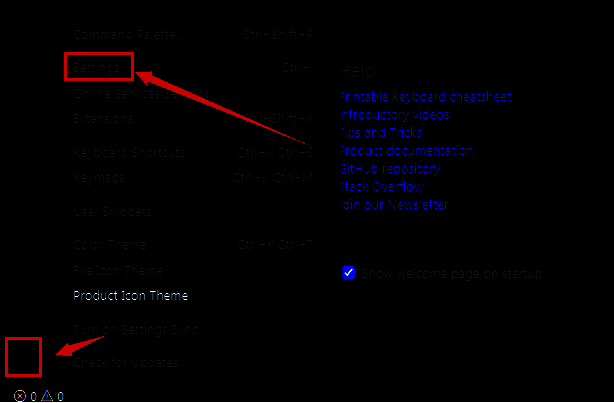
首先启动VSCode软件,在主界面的左下角找到齿轮形状的设置图标,点击后会弹出菜单,选择其中的“Settings”(设置)按钮,即可跳转至设置中心。该界面集中管理编辑器的各项功能参数,是个性化配置的核心入口。
定位任务相关配置栏目
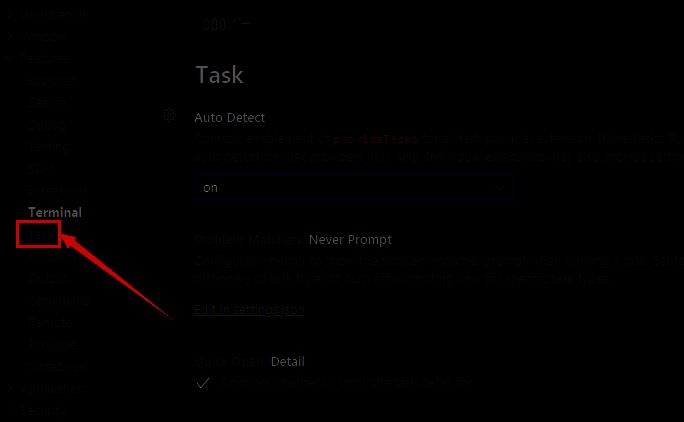
进入设置页面后,可通过搜索框输入关键词“Task”快速定位任务相关设置项,或在左侧导航栏中依次查找“Features” → “Tasks”。该栏目专门用于管理用户自定义任务、构建命令以及任务面板的显示行为。
开启全部任务显示功能
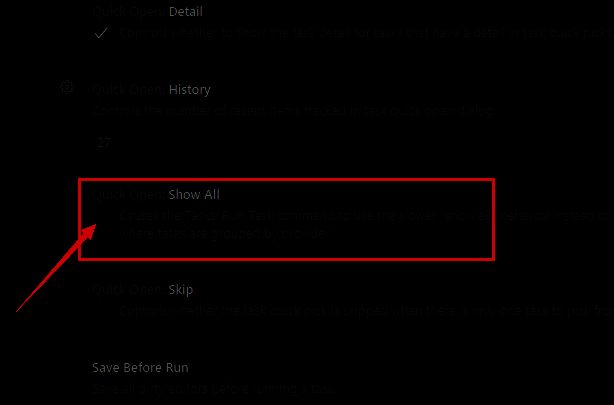
在Tasks设置页面右侧,找到“Task: Show In Status Bar”或“Show All”相关选项,点击下拉菜单或勾选复选框,选择“always”或启用“Show All”模式。完成设置后,所有已定义的任务将统一在底部状态栏中显示,便于快速访问与执行。