VSCode窗口拆分秘籍:手把手教你向上拆分操作技巧

发布时间:2025-07-23 22:29:08阅读:32710

轻松提升编码效率的窗口布局技巧

在日常使用VSCode进行代码编辑时,合理利用多窗口布局能够极大提升开发效率。其中,向上拆分窗口是一项非常实用的功能,特别适合需要对照查看上下文代码或同时编辑多个文件的场景。本文将详细介绍如何在VSCode中实现向上拆分窗口,帮助你更高效地组织工作区。

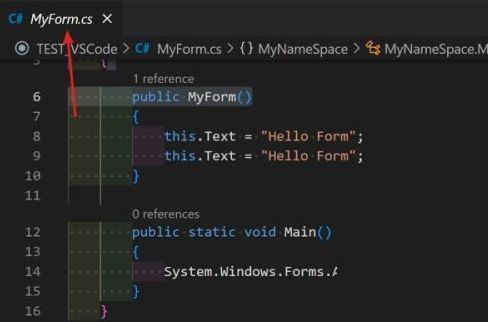
VSCode主界面展示,左侧为文件资源管理器,右侧为代码编辑区域,整体界面清晰简洁

进入编辑界面并打开目标文件

首先启动VSCode软件,进入主界面后点击任意工作区项目,进入代码编辑环境。接着,选择一个已有的代码文件打开,确保当前处于可编辑状态,为后续的窗口拆分操作做好准备。
用户点击项目文件夹进入工作区,界面显示多个代码文件列表

一个Python代码文件被打开,语法高亮显示,光标位于代码中间位置

通过菜单栏调用拆分功能

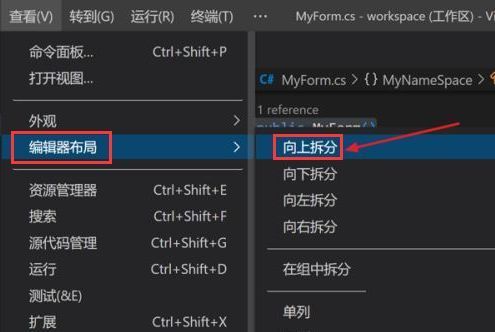
在打开代码文件后,将鼠标移至顶部菜单栏,点击“查看”选项,随后在下拉菜单中找到“编辑器布局”子菜单。在此栏目下,会看到多个窗口拆分方向的选项,包括水平与垂直方向的拆分方式。
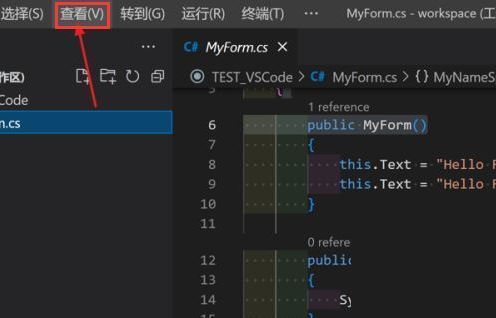
鼠标悬停在‘查看’菜单上,展开的下拉菜单中高亮显示‘编辑器布局’选项

完成向上拆分并优化工作区

最后,在“编辑器布局”菜单中选择“向上拆分”选项,此时当前编辑器窗口会自动在上方生成一个新的面板,并将原文件或空白编辑器复制到新区域。用户可根据需要在两个窗口中分别打开不同文件或同一文件的不同部分,实现高效的并行编辑。
编辑器布局已成功向上拆分,上方新窗口显示相同代码文件,形成上下双窗结构

卧牛玩

陌生来电要警惕,分享屏幕别随意,未知链接不点击,个人信息不透露,转账汇款多核实,骗局千万要记牢。
有效预防诈骗,请安装国家反诈中心APP!