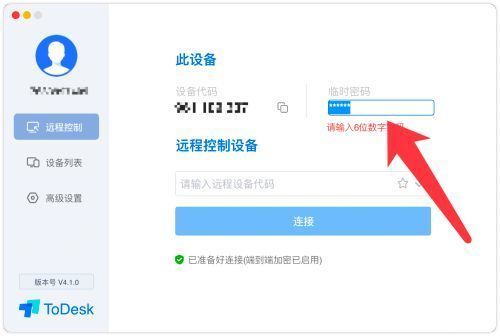
快速掌握ToDesk临时密码功能
ToDesk作为一款广受欢迎的远程桌面连接工具,凭借其稳定流畅的连接性能和高度安全的隐私保护机制,赢得了众多用户青睐。其中,临时密码功能是保障远程访问安全的重要设置之一,特别适合在临时协助他人或使用公共设备时使用。本文将为你详细演示如何在ToDesk中自定义设置临时密码,确保操作既便捷又安全。
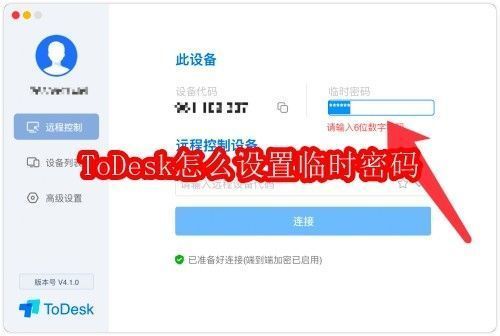
启动ToDesk并进入主界面
首先,在电脑桌面找到ToDesk的快捷方式图标,双击运行软件。确保程序已成功启动并进入主操作界面,此时可看到设备ID、临时密码区域及相关设置选项。

编辑临时密码设置
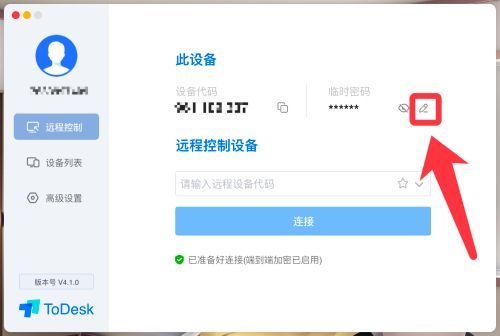
在主界面中,定位到“临时密码”一栏,其右侧设有铅笔形状的编辑图标。点击该图标,即可进入临时密码的修改模式,系统将弹出新的设置窗口供用户进行下一步操作。
选择自定义密码模式
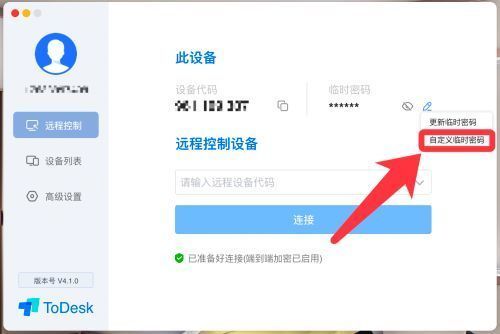
在弹出的设置窗口中,选择“自定义临时密码”选项。该功能允许用户手动输入符合自己需求的密码,提升安全性与使用灵活性,避免使用系统自动生成的随机密码。
完成密码设置与确认
进入自定义设置后,输入你希望设定的新临时密码,并在下方再次输入以确认无误。完成后点击确定或保存按钮,新的临时密码即刻生效,可用于下一次远程连接验证。