轻松为文字添加专业边框效果
在Photoshop中为文字添加矩形框,是设计标题、标签或按钮时常用的操作,不仅能提升视觉层次感,还能让文本更具可读性和美观度。许多新手用户还不清楚具体操作方法,其实只需简单几步即可完成。
输入文字并设置样式
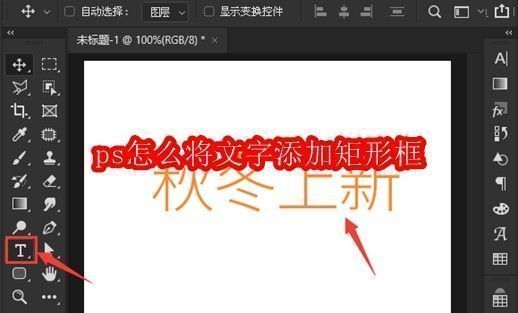
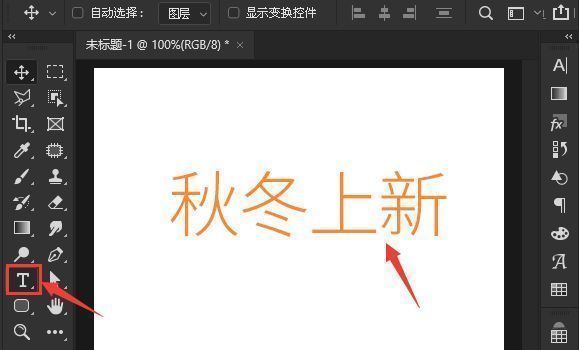
首先打开Photoshop,选择左侧工具栏中的“文字工具”(T图标),在画布上输入所需文字内容。接着,在右侧“属性”面板中将文字的填充颜色更改为橙色,以便与边框形成统一的视觉风格。
绘制无填充矩形边框
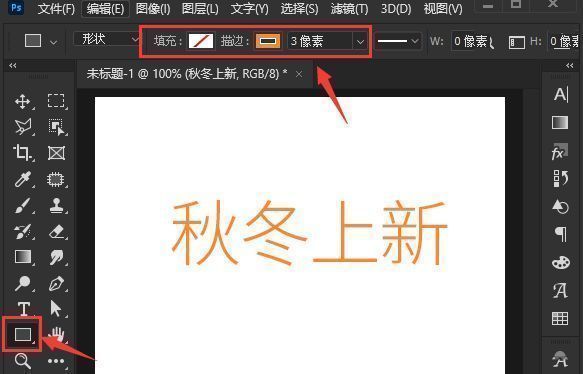
接下来选择左侧的“矩形工具”(U图标),在文字外围绘制一个矩形。在顶部选项栏中设置矩形的填充为“无”,描边颜色设为橙色,描边粗细调整为3像素,确保边框清晰醒目且与文字配色协调。
对齐文字与矩形框
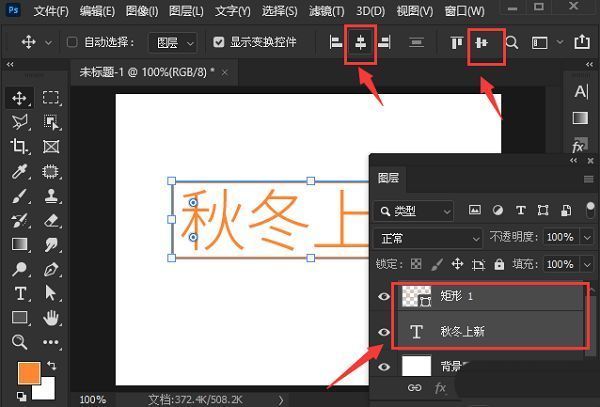
完成后,打开右侧的“图层面板”,按住Shift键同时选中文字图层和矩形图层。然后点击顶部菜单中的“对齐”工具,依次选择“水平居中对齐”和“垂直居中对齐”,使文字精准位于矩形框中央,完成整体排版。