轻松提升办公效率的实用技巧
在日常办公中,WPS表格作为一款功能强大且操作便捷的电子表格工具,深受广大用户喜爱。尤其是在处理学生成绩、员工绩效等需要排名的数据时,如何在不打乱原始名单顺序的前提下快速完成排名,是许多用户关心的问题。其实,只需利用WPS内置的RANK函数,就能轻松实现这一目标,下面将详细介绍具体操作步骤,助你秒变表格达人。
第一步:启动公式插入功能
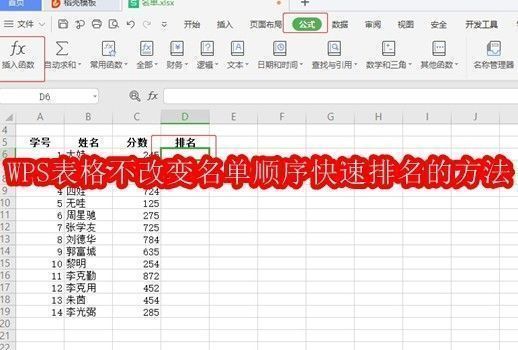
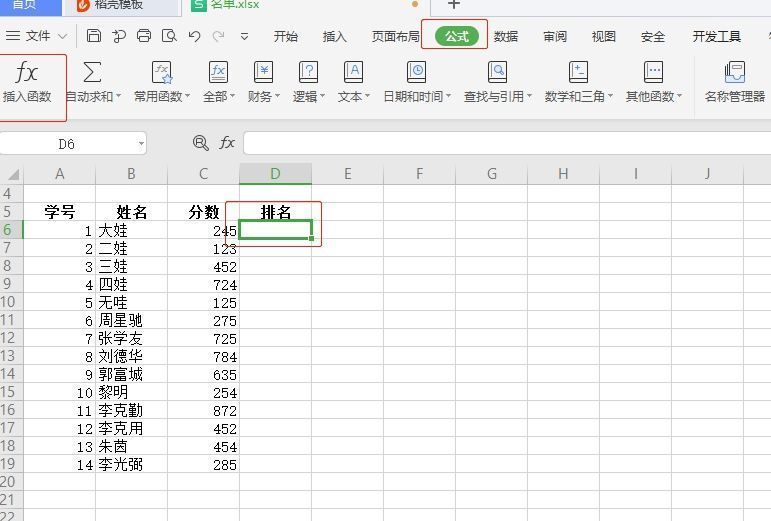
首先打开你的WPS表格文件,选中需要显示排名结果的首个单元格(例如D6),然后点击顶部菜单栏中的“公式”选项,选择“插入函数”。这将弹出一个函数查找窗口,为下一步输入排名函数做好准备。
第二步:查找并选择RANK函数
在弹出的“插入函数”对话框中,在搜索框内输入“rank”,系统会自动筛选出相关的函数列表。找到“RANK”函数后点击选中,并点击“确定”按钮进入参数设置界面。
第三步:设置数值与引用范围
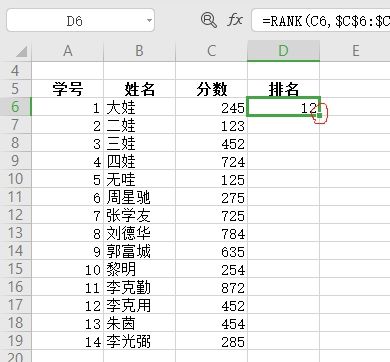
进入函数参数设置后,在“Number”(数值)一栏中输入当前要排名的分数所在单元格,如C6。接着在“Ref”(引用)一栏中选择整个分数区域,例如C6:C19。为了确保填充时不发生偏移,需使用绝对引用,即在行列前加上“$”符号,写成$C$6:$C$19。
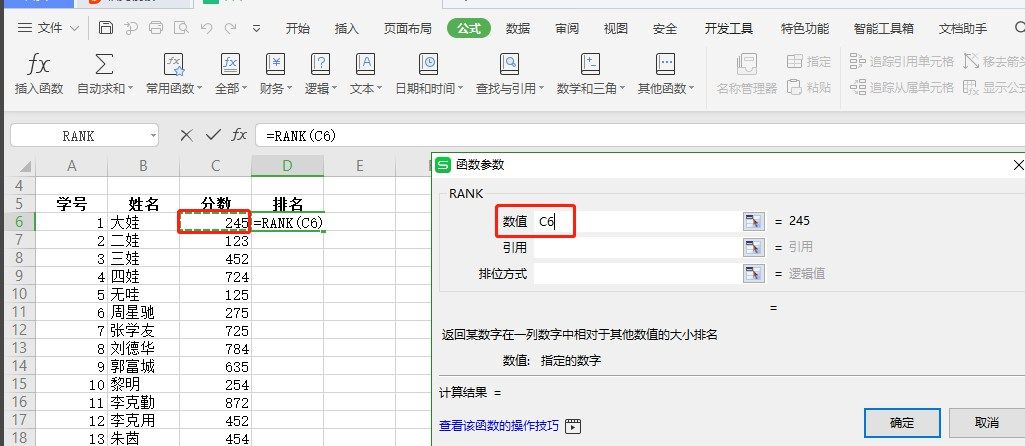
第四步:选择排序方式并确认
在“Order”选项中,输入“0”表示按降序排列(分数越高排名越靠前),若输入非零值则为升序。设置完成后点击“确定”,当前单元格即可显示该分数对应的排名。
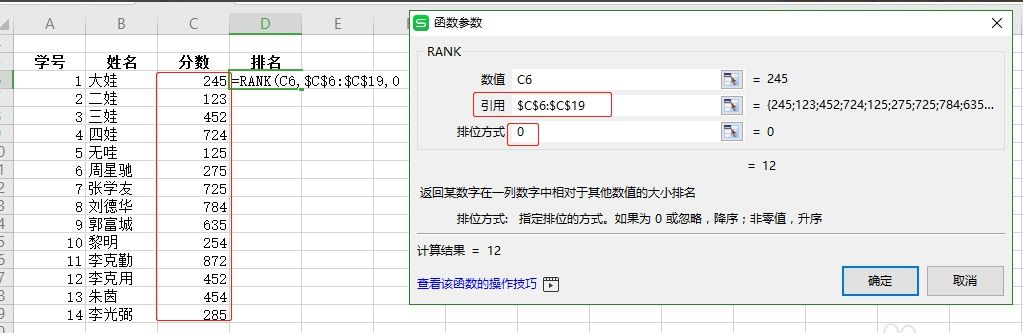
第五步:快速填充所有排名
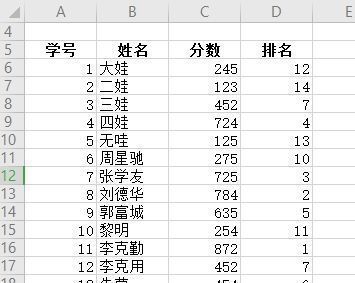
完成第一个单元格的排名设置后,无需重复操作。只需将鼠标移至该单元格右下角,待光标变为黑色十字时双击,WPS便会自动将公式填充至下方所有对应行,从而快速生成整列排名,且原始名单顺序完全保持不变。