热门设计技巧引爆社群
最近,一款名为Adobe Illustrator(简称AI)的矢量图形处理软件在设计圈掀起热潮,不少美术爱好者和游戏UI设计师都在讨论如何用它打造极具视觉冲击力的“膨胀+粗糙”复合特效。这种风格常见于赛博朋克风游戏图标、动态海报和角色技能粒子效果中,因其层次丰富、质感强烈而备受青睐。如果你也想掌握这项技能,这篇教程千万别错过!
绘制基础星形结构
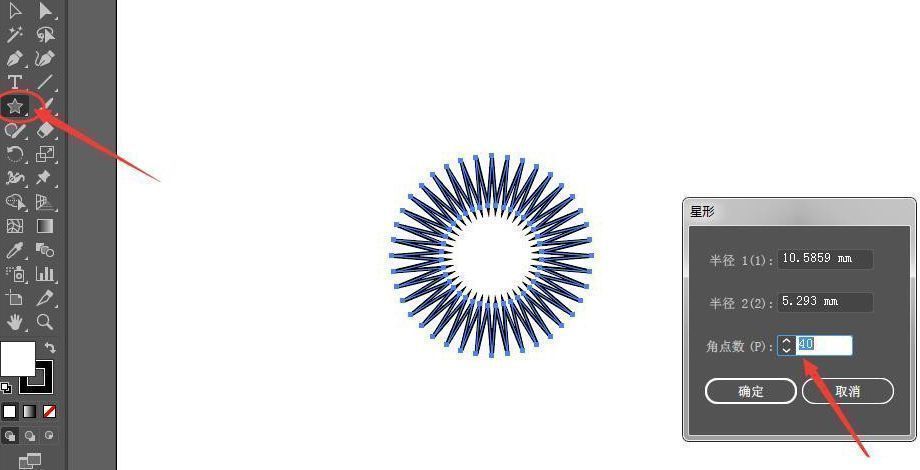
首先打开AI软件,新建一个画板,在工具栏中找到星形工具并点击。接着在画布上拖拽绘制一个形状,注意将角点数设置为40,这样可以得到一个接近圆形但又带有明显锯齿感的复杂轮廓,为后续膨胀变形打下良好基础。
添加渐变与中心锚点
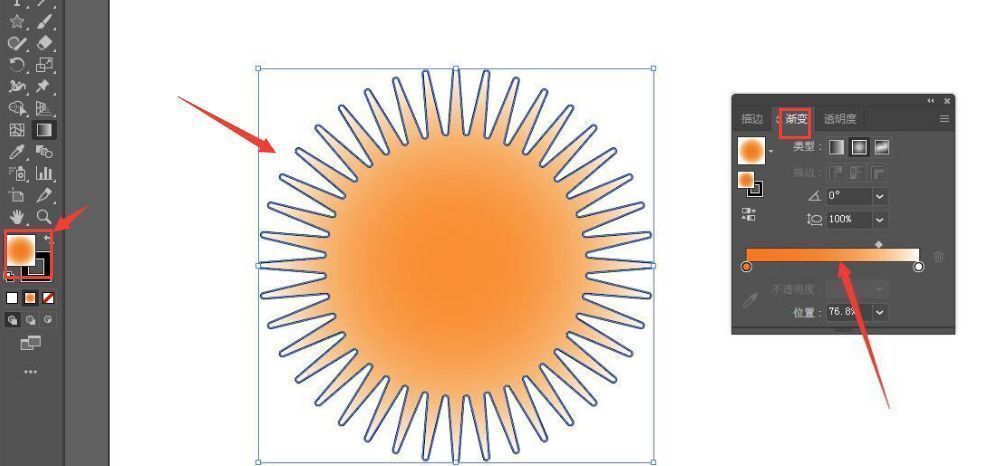
选中刚绘制的图形后,在颜色面板中为其填充橙色线性渐变,模拟光晕扩散效果;同时取消描边以免干扰整体观感。随后复制该图形,通过缩放工具将其压成一个小圆点,并精准放置于原图形正中心——这个细节将决定最终膨胀效果是否对称自然。
设置混合步数增强层次
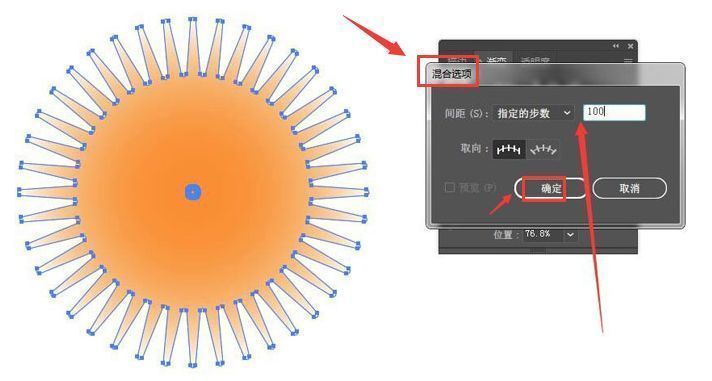
接下来选中两个图形,打开顶部菜单栏的“对象 > 混合 > 混合选项”,将间距模式调整为“指定步数”,数值设为100。高步数能让过渡更平滑,形成类似能量波纹的视觉张力,是实现膨胀感的关键一步。
应用膨胀效果塑造体积感
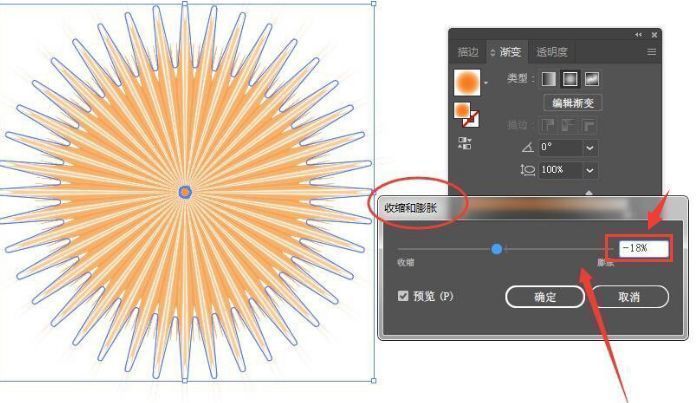
保持图形选中状态,进入“效果 > 扭曲和变换 > 收缩与膨胀”,将参数调整为-18%。负值代表向外膨胀,此时图形会像气球一样鼓起,边缘变得圆润饱满,立体感瞬间拉满。
粗糙化处理强化质感细节
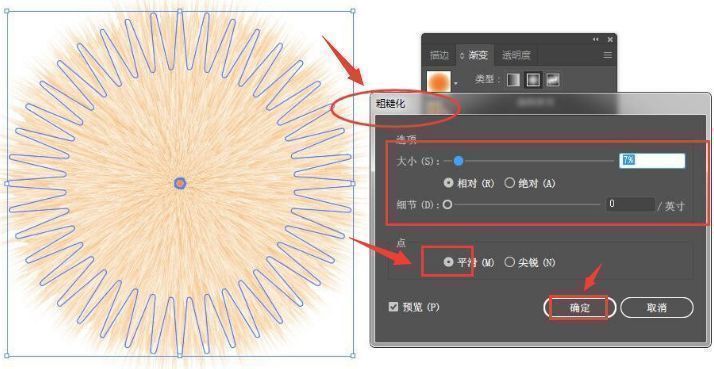
最后再次进入“效果 > 扭曲和变换 > 粗糙化”,将大小设为7%,点类型选择“平滑”,点击确定即可。这一操作会在原本光滑的膨胀表面制造出细微噪点与起伏,让图形看起来更具手工感与破坏力,完美契合当下流行的故障艺术与科幻UI风格。