手把手教你用PS打造逼真太阳光效果!小白也能秒变大神

发布时间:2025-07-22 20:25:29阅读:90255
  • photoshop cs5 mac中文版 v12.02026正版下载 - 卧牛玩
    Photoshop CS5 Mac中文版亮点Adobe Photoshop作为全球最知名、最受欢迎的图像编辑软件之一,在Windows和Mac平台上都拥有极高的用户覆盖率。而Photoshop CS5 Mac中文版作为2010年推出的经典版本,虽然在功能
    图形设计大小:1.17G更新时间:2025-07-21
    版本: Mac版安卓版
    立即下载

光影魔术:PS也能玩转自然光效

在图像处理的世界里,Adobe Photoshop一直是创意人士的得力助手。无论是专业设计师还是摄影爱好者,都热衷于用它打造独一无二的视觉效果。其中,“太阳光”效果因其能瞬间提升画面氛围感而备受青睐——只需几步操作,就能让平淡图片焕发自然光影魅力,难怪成为众多用户争相学习的热门技巧!
Photoshop界面展示太阳光效果前后对比图,右侧图片明显带有温暖阳光穿透感

复制图层启动光影之旅

首先打开目标图片,在图层面板中按Ctrl+J快捷键复制背景层,这一步能有效保护原始素材,方便后续调整时随时回退,是专业修图师必备的良好习惯。
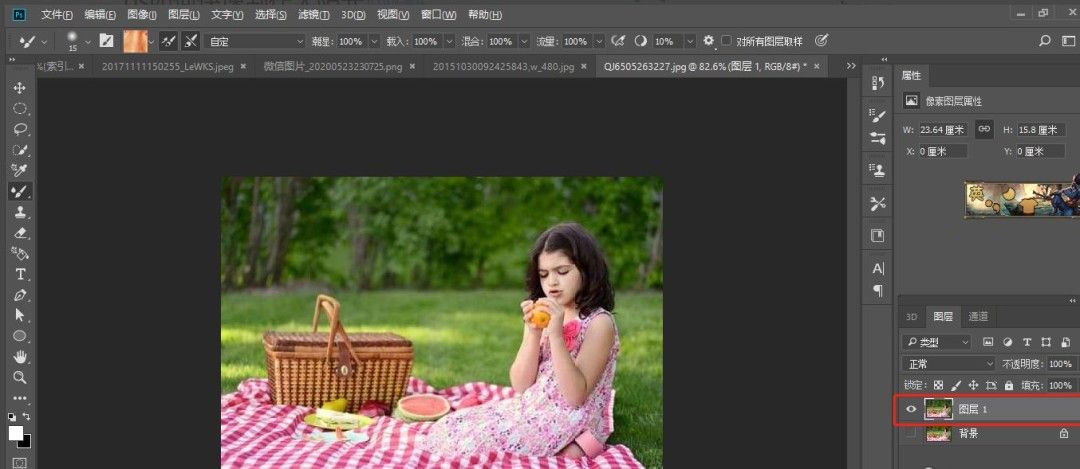
Photoshop软件内操作界面截图,清晰显示已复制出一个新的图层命名为‘图层1’

精准提取高光区域

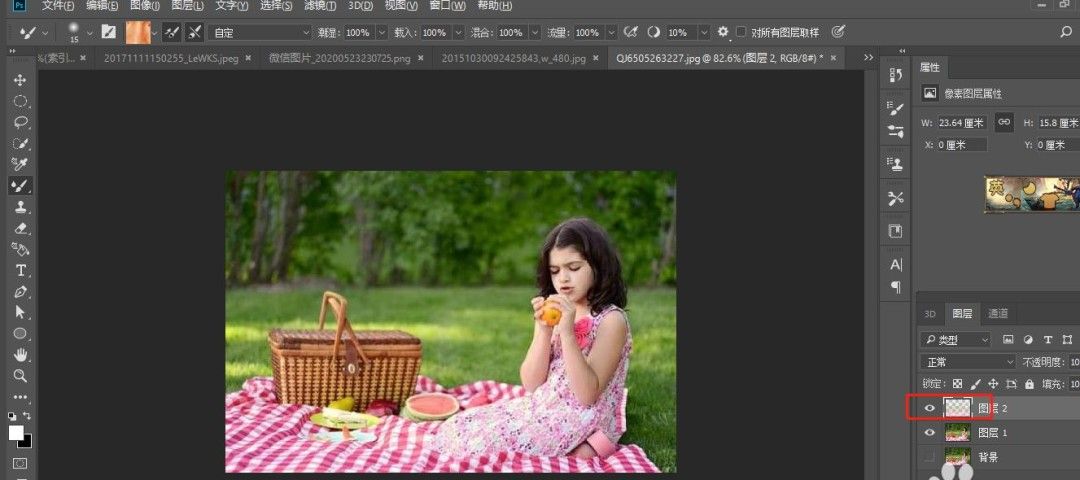
接着按下Ctrl+Alt+2组合键,系统会自动识别并选中图像中的亮部区域,此时再按一次Ctrl+J即可将高光部分单独提取为新图层。这个技巧巧妙利用了色彩通道原理,为后续光线扩散打下基础。
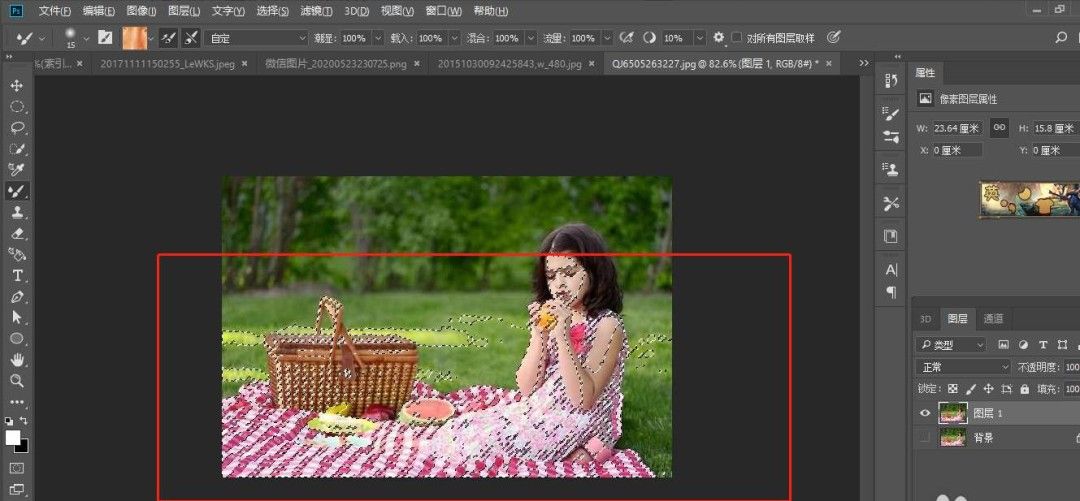
Photoshop选区状态示意图,画面中较亮区域被白色虚线框选中新建图层后的图层面板状态,可见新增了一个仅含高光信息的独立图层

径向模糊塑造光线动感

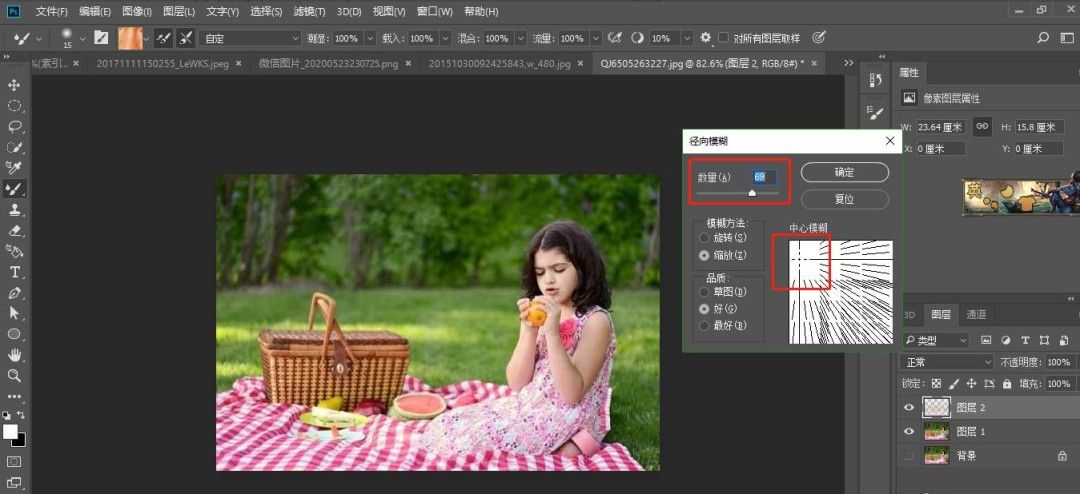
选中新图层后进入“滤镜 > 模糊 > 径向模糊”菜单,将模糊方式设为“缩放”,拖动数量滑块控制光晕强度,并通过鼠标拖拽调整光线发散中心点位置,从而模拟真实太阳光从某一点向外扩散的视觉感受。
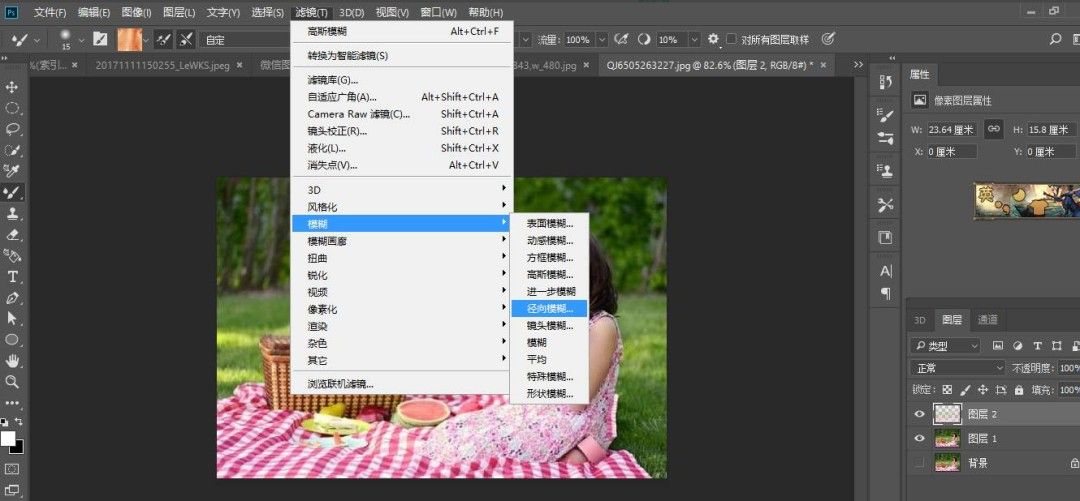
径向模糊设置窗口截图,参数清晰可见,模糊方法选择‘缩放’,数量约为80应用径向模糊后的图像预览,明显看到光线从画面左上角向四周延伸

混合模式点亮最终效果

最后将该图层的混合模式由默认的“正常”更改为“线性光”,神奇的变化就此发生——原本静态的模糊图层瞬间化作一道穿透云层的温暖阳光,整体画面层次感与真实感大幅提升,整个太阳光效果便大功告成!
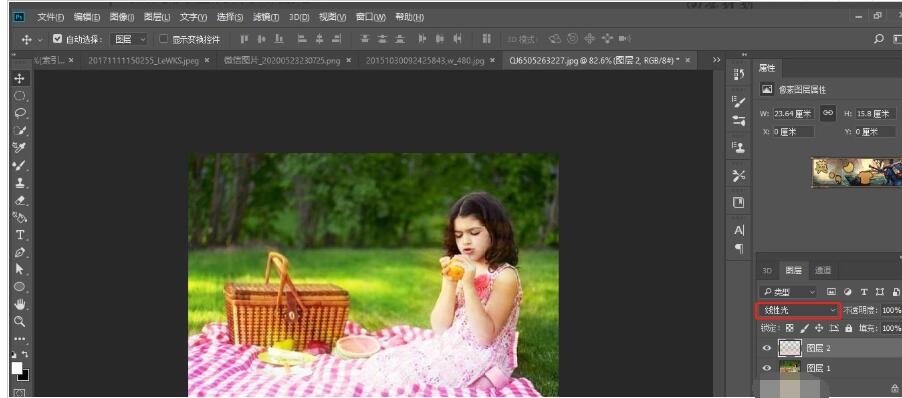
最终成图效果展示,阳光洒落在建筑表面,光影交错极具电影质感

卧牛玩

陌生来电要警惕,分享屏幕别随意,未知链接不点击,个人信息不透露,转账汇款多核实,骗局千万要记牢。
有效预防诈骗,请安装国家反诈中心APP!