设计小白也能上手的圆角魔法
在平面设计领域,Adobe InDesign(简称ID)是专业排版与图文编排的利器,尤其受到出版、杂志、画册设计师的青睐。你是否也曾为矩形边角太过生硬而烦恼?其实只需几个简单步骤,就能让直角矩形瞬间拥有柔和圆润的视觉效果,轻松提升整体设计质感!
第一步:创建基础矩形形状
打开你的InDesign项目,在画板中使用矩形工具绘制一个普通矩形——这是所有美化操作的起点。
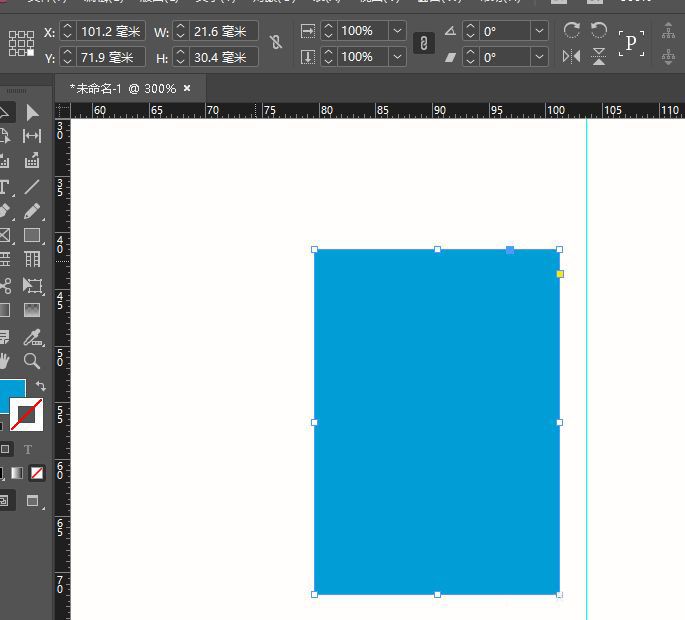
第二步:找到隐藏的“角选项”面板
选中刚绘制的矩形后,注意上方的对象属性栏,你会看到一个常被忽略但超实用的功能——“角选项”设置入口,点击它即可进入圆角编辑模式。
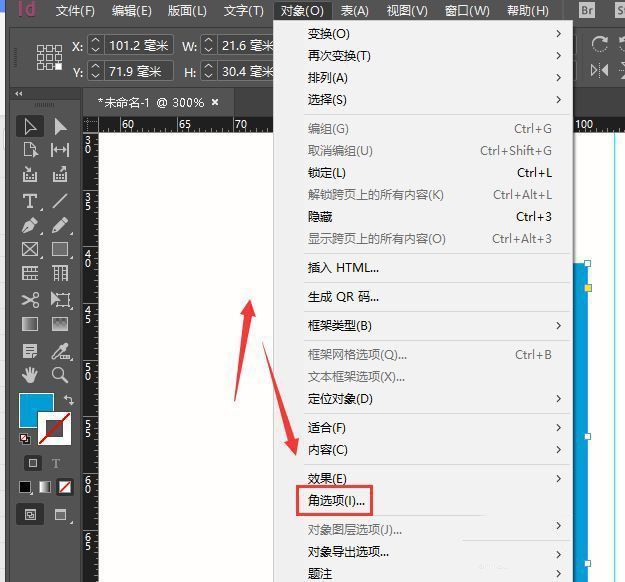
第三步:选择圆角样式并调节参数
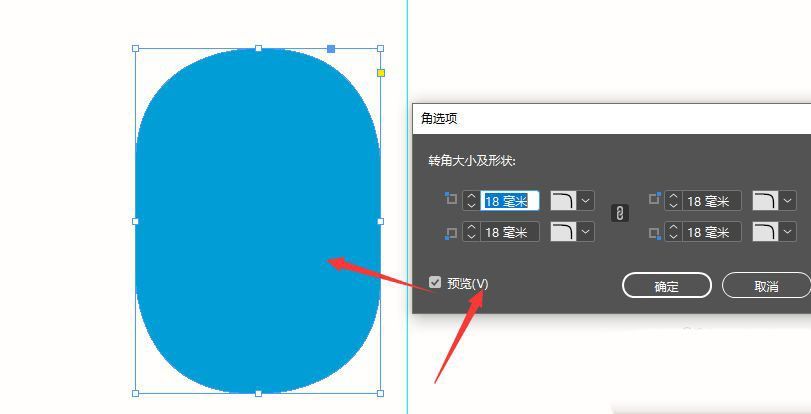
在弹出的设置面板中,将默认的“直角”切换为“圆角”,随后通过拖动滑块或手动输入数值来调整四个角的弧度大小。开启预览功能还能实时查看变化效果,所见即所得!
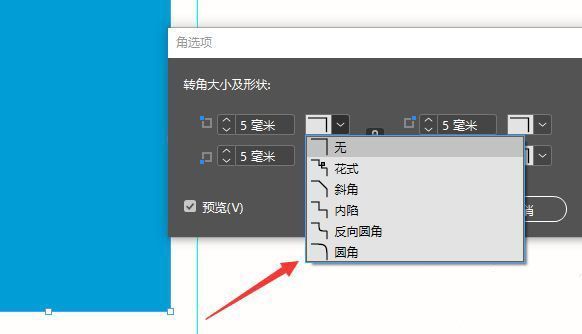
第四步:微调角度值,打造完美视觉弧度
你可以分别设定左上、右上、左下、右下的圆角半径,实现不对称设计或统一协调的风格。比如8pt~12pt的圆角常用于现代感UI元素,而更大的数值则适合儿童类出版物。
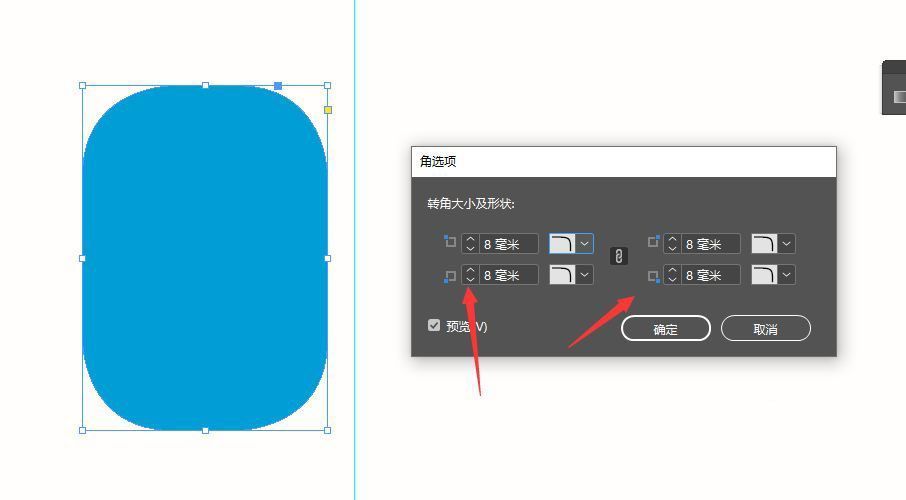
最终成果:一键搞定专业级圆角效果
确认参数无误后点击确定,原本棱角分明的矩形立刻变身流畅圆角形状,无论是用于按钮、文本框还是图形装饰,都能显著增强画面亲和力与高级感。