创意设计新玩法来袭
在平面设计领域,Adobe Illustrator(简称AI)一直是专业设计师的首选工具之一。最近,一种极具视觉冲击力的“多边形内凹效果”在社交媒体和设计圈火速出圈,不仅适合LOGO、海报,还能用在游戏UI、角色图标等场景中。不少新手好奇:这效果到底怎么做的?别急,这篇超详细教程带你一步步实现!
第一步:绘制基础八边形
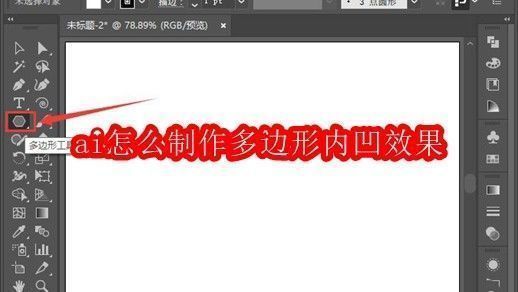
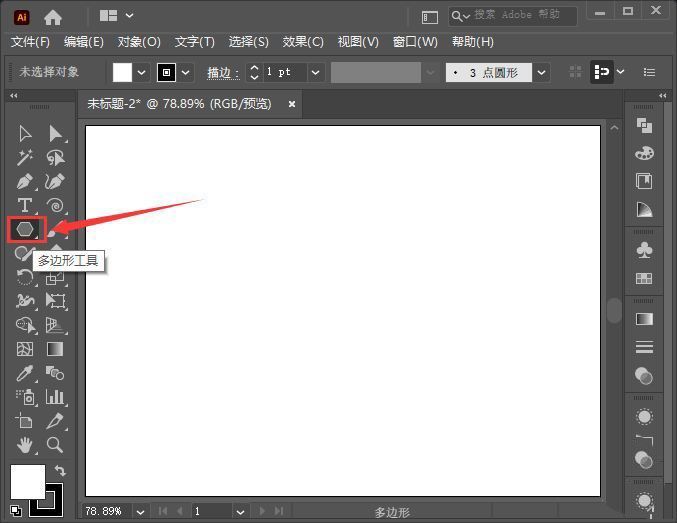
打开Adobe Illustrator软件后,先从左侧工具栏中找到【多边形工具】,长按即可调出隐藏的形状选项。接着,在画布任意空白区域单击鼠标,弹出设置窗口时将半径设为【160px】、边数调整为【8】,点击确定后一个规整的正八边形就完成了——此时它的每条边都是笔直的线条,为后续变形打下基础。
第二步:让边角“向心收缩”
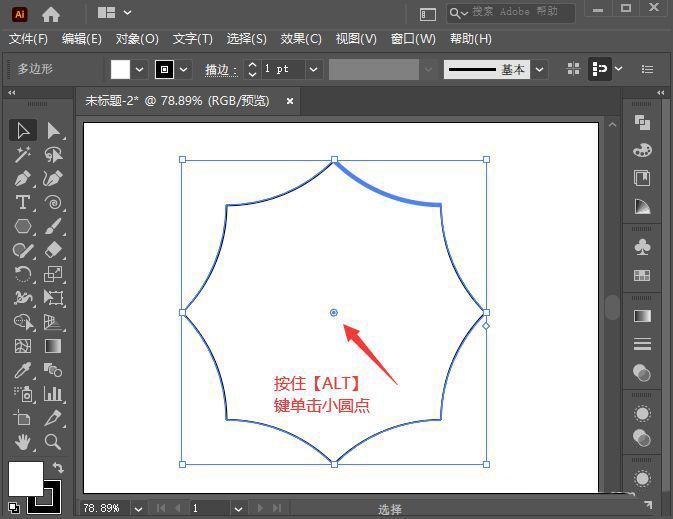
选中刚画好的多边形,进入“直接选择工具”模式,你会看到每个顶点都有可拖动的锚点。此时不要直接拉拽,而是按住键盘上的【ALT】键并单击其中一个锚点,神奇的变化发生了——原本外扩的边线开始向中心靠拢,形成内凹的立体感!重复此操作微调其他锚点,就能得到均匀又富有层次的凹陷效果。
第三步:上色描边点亮视觉焦点
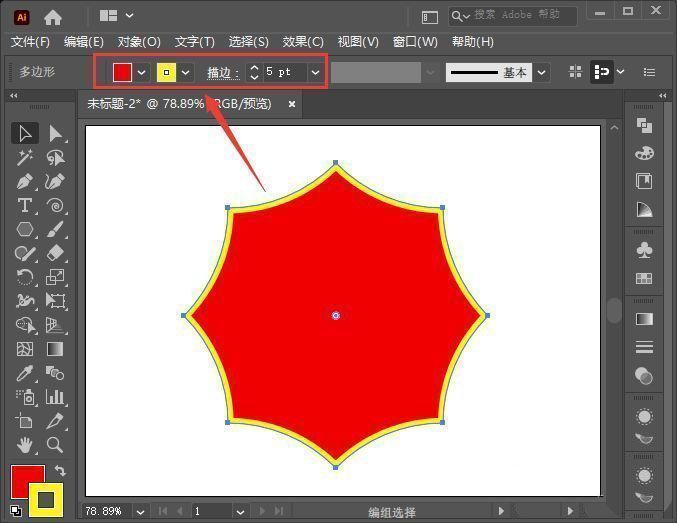
完成形状变形后,就可以进入个性化美化阶段了!右键选择【填充】更换为你喜欢的颜色——推荐使用渐变色或对比强烈的撞色方案,更能突出内凹结构的光影感。同时将描边粗细设为【5pt】,适当加粗轮廓能让图形在复杂背景中依然清晰可见,整体质感瞬间提升一个档次。