手把手教你用WPS轻松搞定电子合同签名,办公效率翻倍!

发布时间:2025-07-22 19:17:23阅读:41357
  • WPS V12.9.12026正版下载 - 卧牛玩
    WPS:移动办公的首选套装作为一款专为iOS平台打造的轻量级办公软件,WPS由金山软件倾力推出,凭借其强大的兼容性与便捷的操作体验,迅速在iPad用户中赢得了广泛认可。无论是日常文档处理,还是企业级文件协作,WP
    手机办公大小:未知更新时间:2025-07-18
    立即下载

办公神器WPS又出实用技巧

作为国内用户覆盖率极高的办公软件,WPS不仅功能全面、操作便捷,还隐藏着许多提升效率的实用小技巧。近期,“如何在合同中插入手写签名”成为职场人群热议的话题,不少小伙伴都在寻找简单高效的方法。今天就为大家带来一套完整图文教程,让你秒变电子合同处理高手!

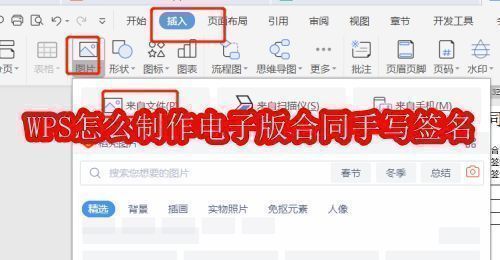
WPS界面展示电子合同插入手写签名的操作入口

六步完成专业级电子签名插入

第一步:打开需要签署的电子合同文档,点击顶部菜单栏的“插入”选项,选择“图片”,将你提前准备好的手写签名照片导入文档中。
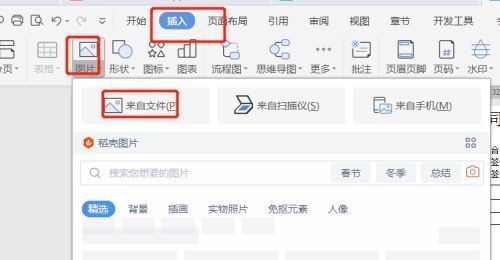
WPS插入图片功能界面截图,清晰标注操作路径

调整图片层级让签名更自然

第二步:选中签名图片后,点击“图片布局”,将其设置为“衬于文字下方”,这样签名就不会遮挡合同正文内容,视觉效果更加专业。
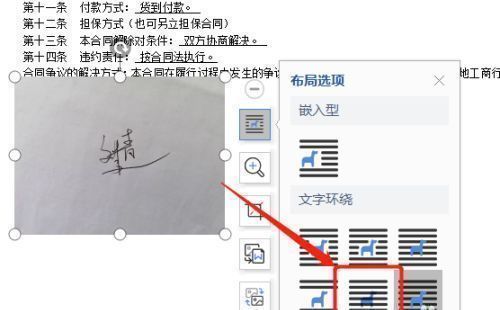
图片布局选项设置为衬于文字下方的界面截图

精准定位签名位置

第三步:拖动签名图片至合同指定签署区域,比如落款处或盖章空白格,确保位置规范、符合正式文件要求。
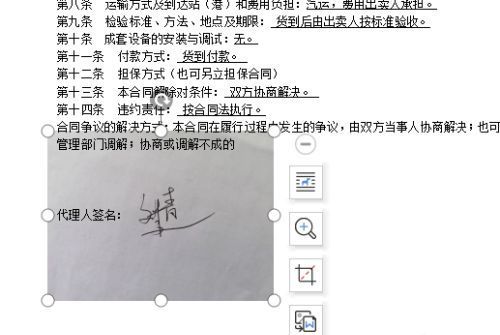
手写签名图片被拖动到合同底部签署位置的效果图

一键美化签名颜色风格

第四步:继续选中签名图片,在上方工具栏点击“图片工具”中的“颜色”选项,进行视觉优化。
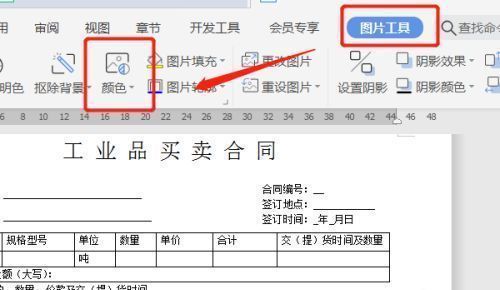
WPS图片工具中颜色调整功能界面截图

黑白处理提升正式感

第五步:在颜色设置中选择“设置为黑白”,可有效去除签名背景杂色,使签名呈现更干净、专业的黑白效果,贴合纸质合同的观感。
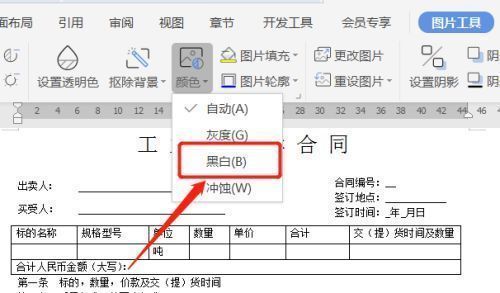
签名图片经过黑白处理后的对比效果图,清晰且无干扰

最后一步:添加电子合同章更完整

第六步:签名完成后,别忘了插入公司或个人的电子合同章(同样以图片形式插入并调整层级),一份完整、合规、美观的电子合同就大功告成啦!整个流程简单易上手,无需额外软件,真正实现高效办公。
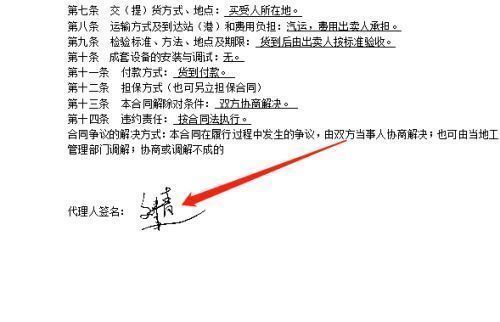
插入电子合同章后的最终效果,签名与印章并存,文档整洁规范

相关软件 2026

卧牛玩

陌生来电要警惕,分享屏幕别随意,未知链接不点击,个人信息不透露,转账汇款多核实,骗局千万要记牢。
有效预防诈骗,请安装国家反诈中心APP!