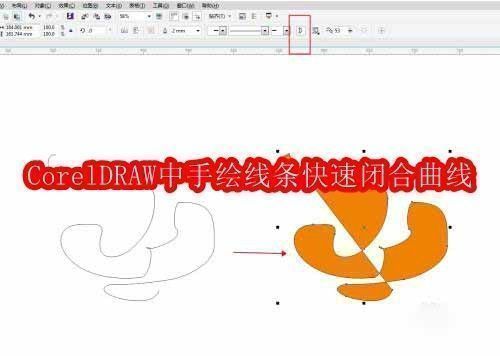
设计师必看!CorelDRAW手绘闭合技巧秒变高手

发布时间:2025-07-22 15:52:00阅读:61174
  • coreldraw2025 mac版 v26.0.0.1012026正版下载 - 卧牛玩
    CorelDRAW 2025 Mac版:设计工具全面升级CorelDRAW作为全球知名的矢量图形设计软件,一直受到设计师和创意工作者的青睐。最新发布的CorelDRAW 2025 Mac版在原有基础上进行了多项功能增强与优化,不仅提升了用户体验
    图形设计大小:689.97M更新时间:2025-07-03
    版本: 电脑版Mac版
    立即下载

图形设计神器再进化

CorelDRAW作为全球设计师广泛使用的专业级矢量图形工具,凭借其强大的绘图功能和直观的操作界面,长期稳居创意软件前列。近期不少用户关注如何高效完成基础但关键的操作——手绘线条的快速闭合,这不仅是新手入门的第一课,更是提升设计效率的核心技巧之一。

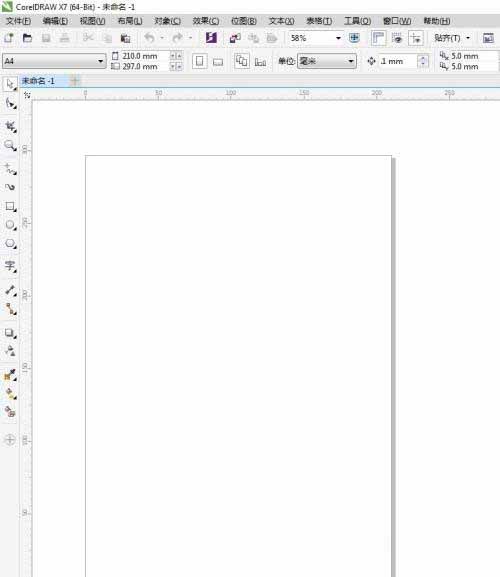
CorelDRAW软件主界面展示,左侧为工具栏,右侧为属性面板,中间空白区域用于绘制图形

从零开始绘制开放路径

启动CorelDRAW后进入编辑界面,首先在左侧工具栏中找到并点击“手绘工具”图标,它通常位于曲线类工具组内,图标形似一支铅笔。接着在画布上按下鼠标左键并拖动,释放时点击一次即可创建一个锚点,重复此操作可绘制多个相连的开放线段,例如两个共享端点的直线段,构成未闭合的折线形状。
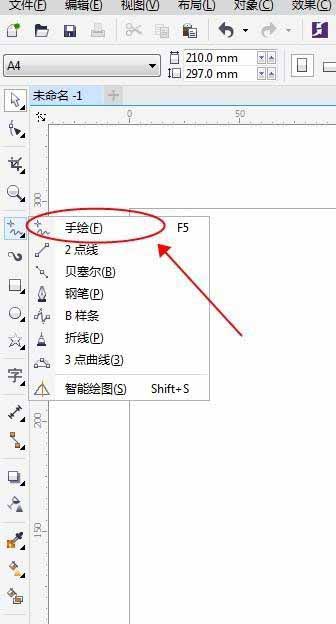
CorelDRAW左侧工具栏高亮显示手绘工具位置,鼠标指针悬停其上

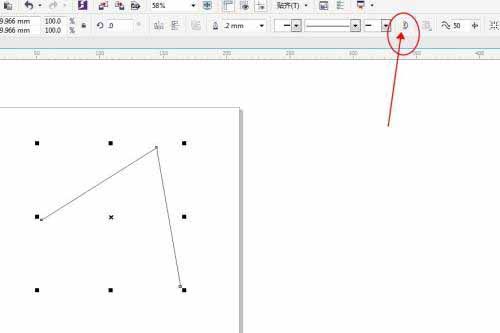
手绘工具使用演示图,画布上有两段直线共用一个端点,形成V字形开放路径

一键闭合打造完整图形

当需要将上述开放路径转换为封闭区域(如三角形)时,只需选中该线条,然后在顶部属性栏中找到“闭合曲线”按钮并点击,系统会自动用直线连接起点与终点,瞬间生成闭合轮廓。此时再通过填充工具赋予颜色,就能得到一个清晰完整的几何图形,非常适合快速建模或矢量插画创作。
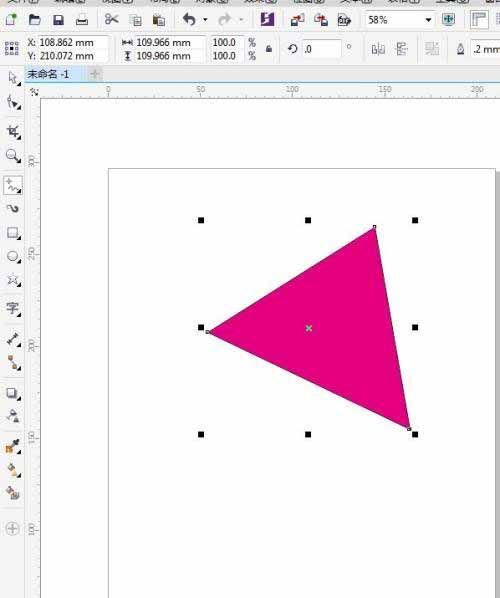
点击闭合曲线前的V形开放路径点击闭合曲线后的三角形封闭图形,已填充蓝色

实用技巧提升工作效率

这一功能不仅适用于简单几何图形,对于复杂的手绘草图也同样有效。无论你绘制的是不规则轮廓还是艺术字体路径,只要起点和终点未连接,“闭合曲线”命令都能帮你一键补全最后一段直线,极大简化了路径编辑流程,是每位CorelDRAW用户都应掌握的高效操作。
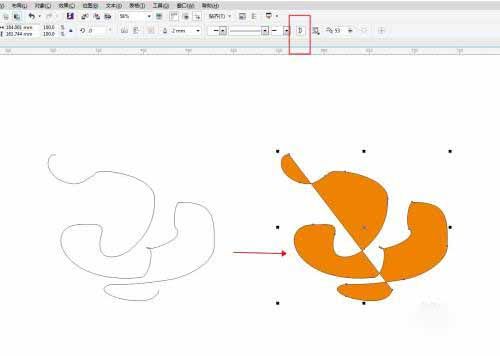

复杂手绘图案示例,使用闭合曲线命令后自动连接首尾形成完整封闭区域

卧牛玩

陌生来电要警惕,分享屏幕别随意,未知链接不点击,个人信息不透露,转账汇款多核实,骗局千万要记牢。
有效预防诈骗,请安装国家反诈中心APP!






















