高效分区利器DiskGenius为何备受青睐
在电脑使用过程中,合理划分磁盘分区不仅能提升系统运行效率,还能让文件管理更加井然有序。而diskgenius作为一款功能强大且操作直观的分区工具,深受广大用户喜爱,尤其适合刚接触装机或重装系统的新人小白快速上手。
准备启动环境:U盘引导是关键第一步
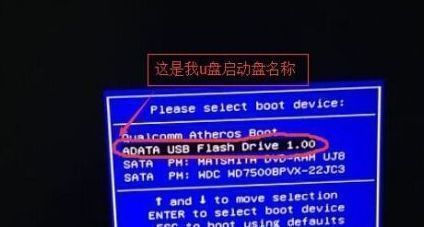
首先将制作好的U盘启动盘插入电脑USB接口,随后重启设备并持续按下对应主板品牌的启动快捷键(常见如F12、F2、DEL等,具体可参考开机画面提示或官网说明),进入引导菜单后选择你的U盘设备并确认进入PE系统界面。
进入PE系统选择正确版本避免蓝屏
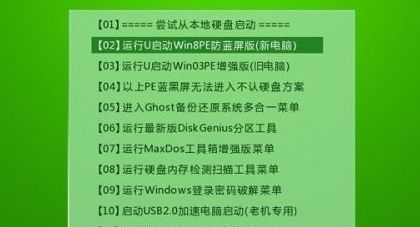
在U启动主界面中找到编号为【02】的选项——“运行U启动Win8PE防蓝屏版(新电脑)”,该版本兼容性强,能有效防止部分新型主板出现蓝屏问题,点击回车即可顺利加载桌面环境。
打开DiskGenius执行快速分区操作
进入PE桌面后,找到图标为黄色齿轮的“分区工具DiskGenius”,双击打开软件,在顶部菜单栏中直接点击“快速分区”功能,无需复杂设置即可开始智能分区流程。
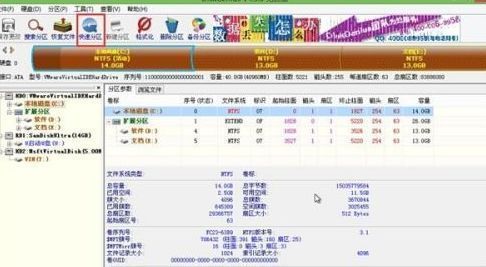
高级设置默认即可 新手也能一键完成
在弹出的高级设置窗口中,程序会自动推荐最优分区方案(包括主分区数量、格式化类型、对齐方式等),对于普通用户建议保持默认配置,直接点击“确定”即可继续下一步操作。
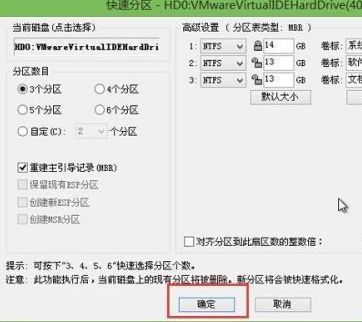
确认执行格式化 分区过程全自动完成
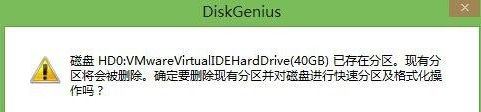
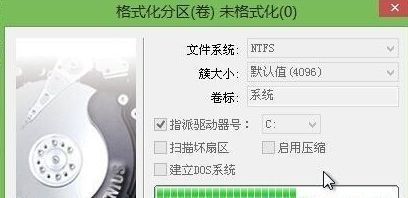
系统将弹出提示框询问是否继续执行分区与格式化操作,此时务必确保目标磁盘无重要数据,确认无误后点击“是”,软件便会自动完成剩余流程,几分钟内即可看到全新分区结构。