软件基础操作指引
DiskGenius作为一款功能强大的数据恢复与磁盘管理工具,广泛应用于硬盘修复、分区管理及数据备份等场景。对于遇到系统无法启动或分区表损坏的用户来说,重建主引导记录(MBR)是一项关键的修复操作。许多用户在使用过程中不清楚如何正确执行该功能,本文将为你详细演示具体步骤,帮助你快速掌握DiskGenius的核心操作技巧。
进入磁盘管理功能
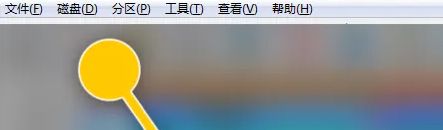
首先,双击运行DiskGenius软件,确保目标磁盘已正确连接并被识别。在软件顶部的菜单栏中,点击“磁盘”选项,展开相关操作列表。这一步是进入高级磁盘功能的关键入口,所有底层修复操作均需从此处调用。
启动MBR重建流程
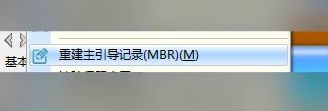
在“磁盘”下拉菜单中,找到并点击“重建主引导记录(MBR)”选项。此功能专门用于修复因病毒破坏、误操作或系统崩溃导致的引导丢失问题。点击后,程序会自动检测当前磁盘的引导状态,并准备写入标准的MBR代码。
确认执行修复操作
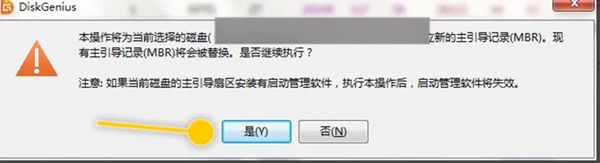
系统将弹出警告提示窗口,提醒用户此操作可能影响现有引导配置。若确认当前磁盘无重要引导信息或已做好备份,可直接点击“是”按钮,DiskGenius随即开始写入新的主引导记录。整个过程通常仅需几秒钟,完成后即可尝试重启电脑查看引导是否恢复正常。