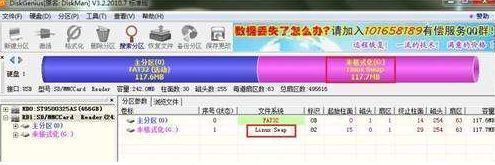
高效分区神器登场
diskgenius作为一款广受用户信赖的专业磁盘分区工具,凭借其强大稳定的分区管理能力,成为众多数码玩家和办公族的必备软件。尤其在处理SD卡这类可移动存储设备时,它能帮助用户灵活划分空间、优化资源管理,大幅提升使用效率。
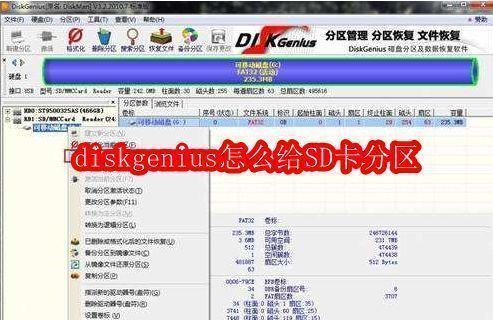
清除旧分区开启新布局
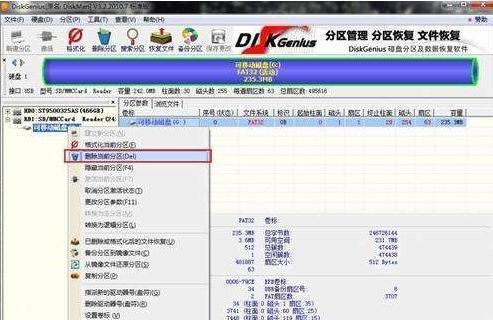
首先将SD卡接入电脑并打开DiskGenius,在左侧设备列表中准确找到对应“可移动磁盘”。右键点击该磁盘分区,选择“删除当前分区”选项,这一步会清空原有分区结构,为后续自定义分区做好准备,请提前备份重要数据。
创建专属分区方案
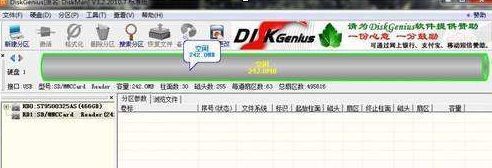
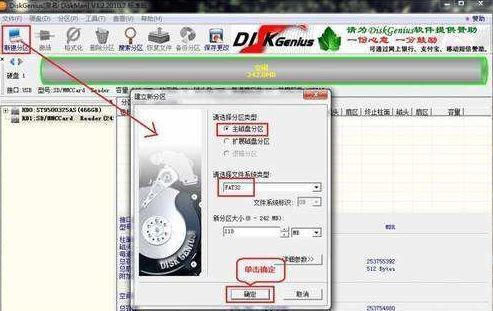
完成删除后,界面上会出现一块未分配的空白区域。此时点击顶部菜单栏的“新建分区”,根据需求选择主分区或逻辑分区类型,并设定大小与文件系统格式(如FAT32或exFAT),特别适合为相机、行车记录仪或安卓设备划分专用存储区。
精准操作释放全部潜能
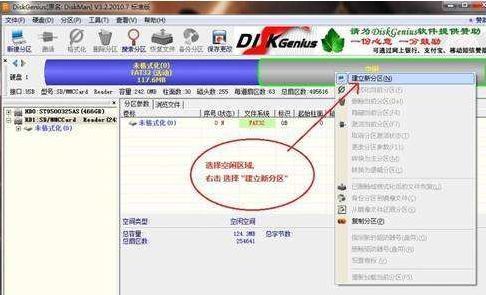
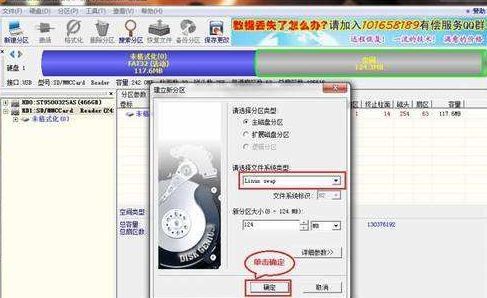
若仍有未利用的空间,可再次右键空闲区域,继续新建额外分区,实现多用途分区共存——比如一个用于相机拍摄,另一个专存系统备份文件,互不干扰又井井有条。
一键保存见证成果
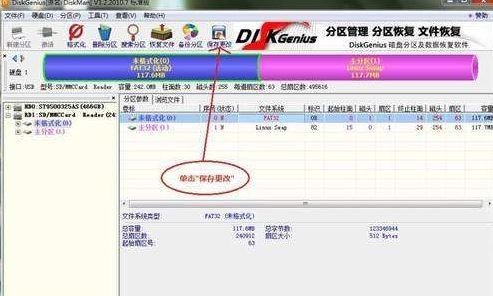
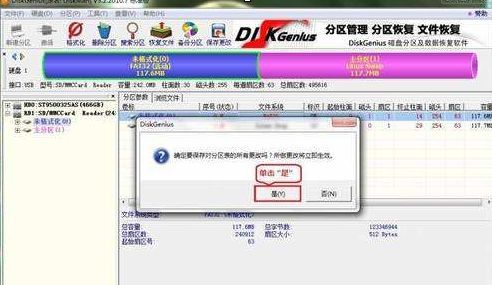
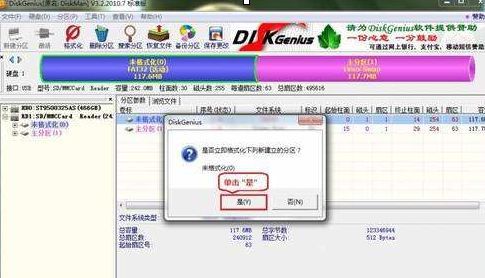
所有分区设置完成后,务必点击左上角“保存更改”按钮,软件会自动执行分区写入操作。稍等片刻,SD卡即完成全新分区布局,刷新后即可看到多个盘符,真正实现一卡多用、高效管理。
轻松玩转存储新体验
整个过程简单直观,即使是新手也能快速上手。通过diskgenius对SD卡进行科学分区,不仅提升文件管理效率,还能延长存储设备寿命,让每一张SD卡都物尽其用。