专业绘图工具迎来实用更新
作为一款备受设计师青睐的矢量图形处理软件,CorelDraw X4凭借其强大的功能和友好的操作界面,成为众多平面设计爱好者的首选工具。近期关于如何在该软件中创建表格的方法受到广泛关注。
启动软件进入编辑界面
打开安装好的CorelDRAW X4程序,等待主界面加载完成,准备好开始你的创意设计之旅。
定位关键功能按钮
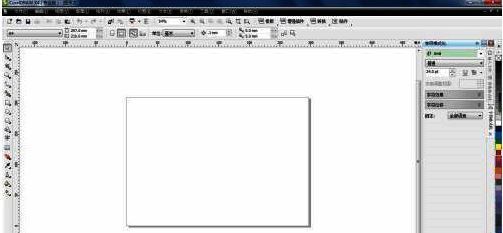
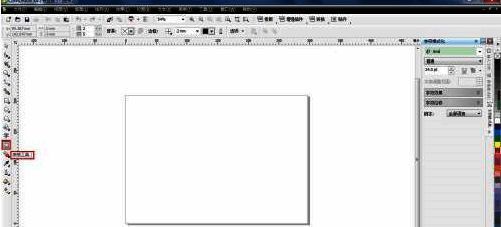
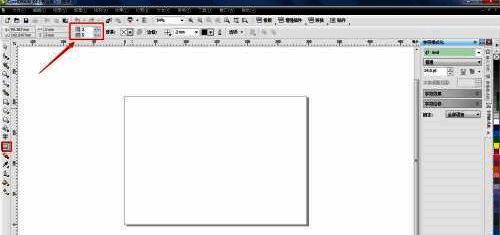
在软件左侧的工具箱区域,仔细寻找带有网格图案标识的"表格工具"按钮,这是创建表格的核心入口。
设置表格行列参数
通过顶部属性栏的行列数值输入框,精确设定你需要的表格结构,建议初次尝试时选择4行5列的基础配置。
绘制基础表格框架
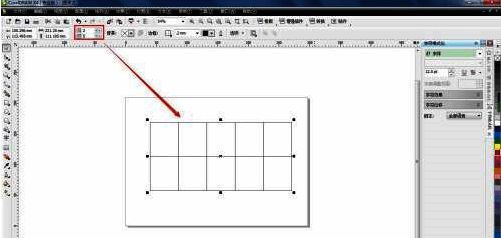
按住鼠标左键在工作区拖动,根据预设参数绘制出标准的表格框架,注意保持操作节奏平稳。
自定义边框样式
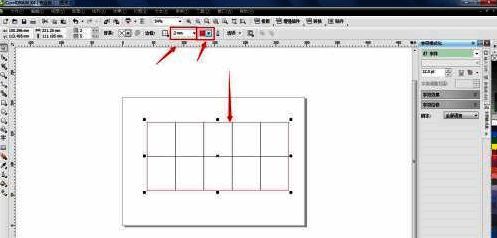
在轮廓设置面板中,可以自由调整边框的粗细程度(建议初学者选择2pt标准线宽),并从色板中挑选喜欢的颜色。
添加文字内容
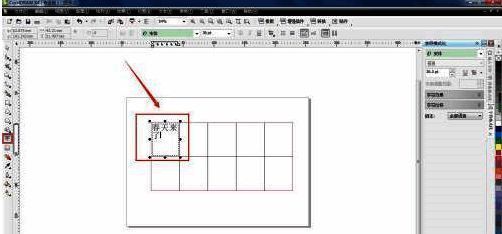
使用文本工具在单元格内创建文字框,输入相应内容后可通过拖拽控制点灵活调整表格尺寸,确保内容完整呈现。