软件功能与用户需求
CAD设计领域中,Auto CAD2020作为一款广受设计师和工程师青睐的专业绘图工具,凭借其强大的功能和稳定的性能,成为众多用户的首选。然而,对于新手而言,一些基础设置可能并不直观,比如如何调整十字光标的大小。
进入设置界面的步骤
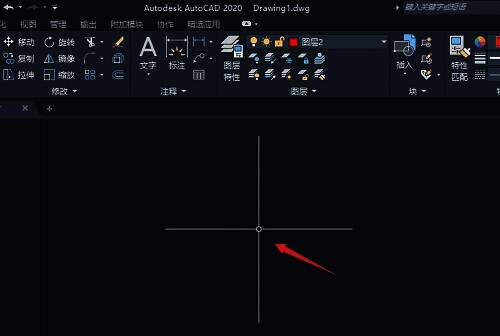
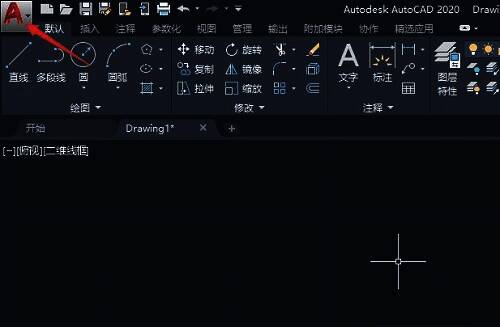
首先打开Auto CAD2020软件,观察默认状态下的十字光标尺寸。接着点击左上角的“A”图标,这是进入选项设置的关键入口。
选择显示设置选项
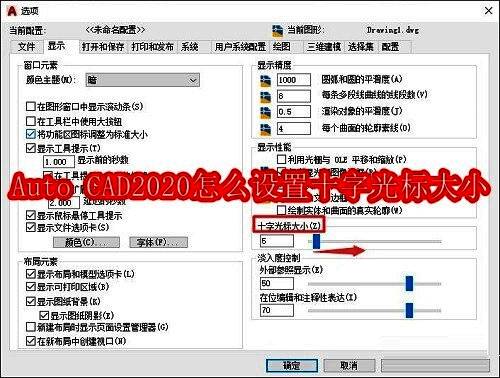
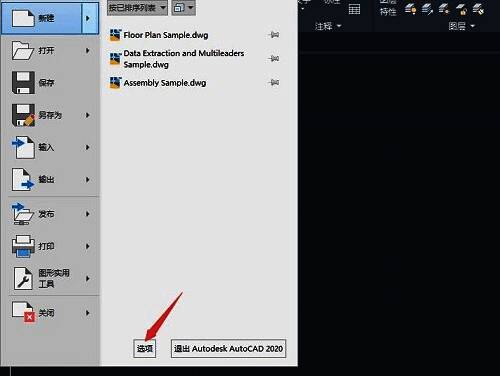
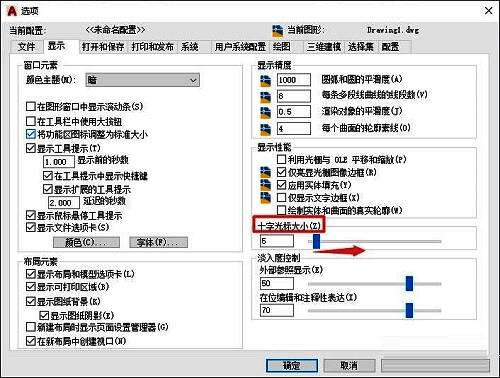
在弹出的菜单中,选择“选项”按钮,随后跳转至设置窗口。在多个选项卡中,找到“显示”标签页并点击进入,这里集中了多种视觉相关配置。
调整十字光标尺寸方法
在“显示”页面下方,可以找到“十字光标大小”的调节选项。用户可以通过手动输入数值,也可以直接拖动滑块进行调整。向右滑动将增大光标尺寸,提升可视性。
保存设置并查看效果
完成调整后,点击“应用”按钮以确保更改生效,随后点击“确定”关闭设置窗口。此时回到主文档界面,即可看到已修改的十字光标尺寸,操作变得更加精准。