软件功能概述
Microsoft OneNote是一款强大的数字笔记工具,为用户提供了高效的素材管理与编辑功能。对于初次接触这款软件的用户来说,了解其基本操作至关重要。本文将详细介绍OneNote的核心使用方法,帮助您快速上手。
层级结构解析
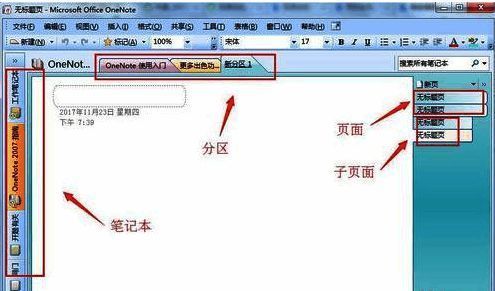
启动OneNote后,您会发现软件采用四级管理体系:笔记本、分区、页面以及子页面。每个笔记本可视为一个大文件夹,其中包含多个分区,而每个分区又可细分为若干页面及子页面,这种结构让信息组织更加清晰有序。
创建个人笔记本
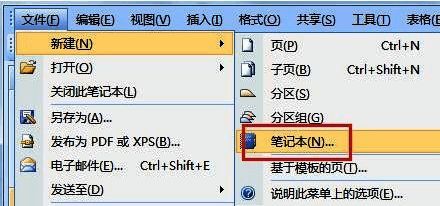
要开始使用OneNote,首先需要创建一个新的笔记本。通过点击“文件”菜单中的“新建”选项,选择“笔记本”,随后在弹出窗口中指定名称和存储位置即可完成创建过程。
规划分区布局
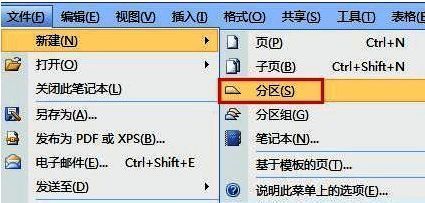
接下来,您可以根据需求为您的笔记本添加更多分区。同样地,在“文件”菜单下找到“新建”并选取“分区”,之后给新的分区命名以区分不同类别或主题。
构建详细页面
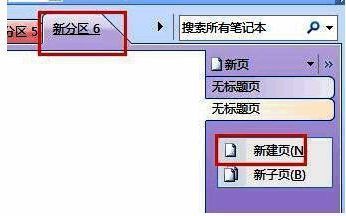
当分区建立好之后,就可以在其内部创建具体的页面了。只需右键单击选定的分区标签,并从上下文菜单中选择“新建页”来添加新的内容页。
细化子页面结构
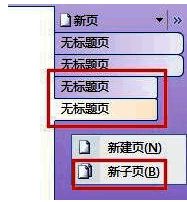
为了进一步细分信息,还可以在已有页面下增设子页面。这些子页面作为父页面下的次级条目存在,显示时会有缩进效果,便于层次分明的信息归类。
编辑丰富内容
现在到了最激动人心的部分——编辑内容!无论是文字描述还是图片插入,甚至是其他多媒体元素,都可以轻松整合到当前页面中,打造属于自己的个性化知识库。

保存重要数据
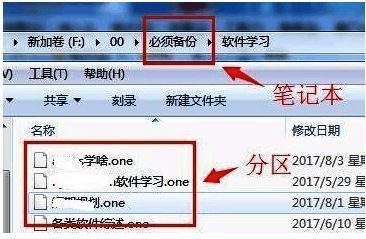
最后但同样重要的是,确保定期保存工作成果。所有修改都将被保存至最初设定的目标路径下的相应文件夹里,每一分区都会作为一个独立文件存在,方便管理和备份。