OneNote拼写检查功能解析
OneNote作为一款广受用户青睐的专业级笔记软件,凭借其强大的信息整理与多平台同步能力,成为学习、工作中的得力助手。然而,部分用户在输入过程中发现,拼写检查功能会频繁标记非英文词汇或专业术语,造成干扰。为此,许多人都在寻找如何关闭这一功能的解决方法。本文将为你带来清晰、直观的操作指引,轻松解决拼写检查带来的困扰。
进入文件设置界面
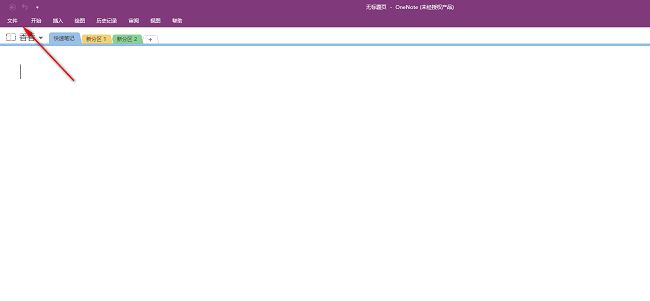
首先,双击打开OneNote应用程序,进入主界面后,点击左上角的“文件”选项,进入后台管理菜单。这是调整软件全局设置的关键入口,所有个性化配置都可在此进行。
打开选项配置面板
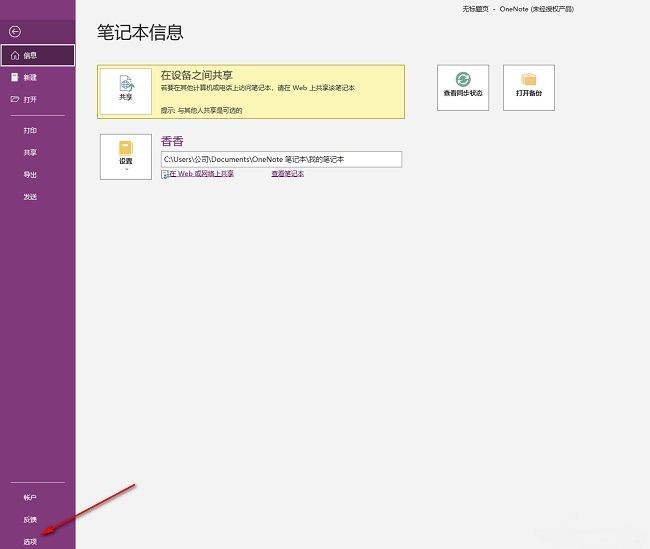
在左侧功能栏中,找到并点击“选项”按钮,系统将弹出一个独立的设置窗口。该窗口集中管理着账户、保存、校对等多项核心功能,是自定义使用体验的核心区域。
定位校对功能设置
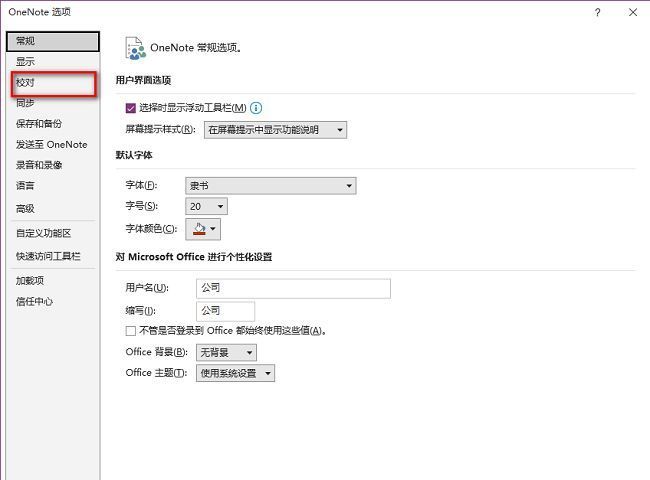
在选项窗口的左侧导航栏中,选择“校对”选项,进入拼写与语法检查的专属设置页面。这里可以管理自动更正规则、词典设置以及拼写检查的开启状态。
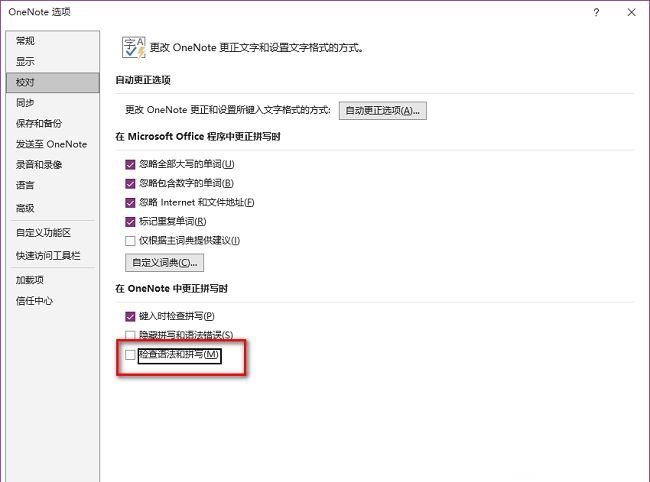
关闭拼写检查功能
在右侧设置区域中,找到“检查语法和拼写”这一选项,取消其前方复选框的勾选状态。完成操作后点击“确定”,拼写检查功能即被关闭,后续输入将不再出现红色波浪线提示。