保存功能隐藏路径揭秘
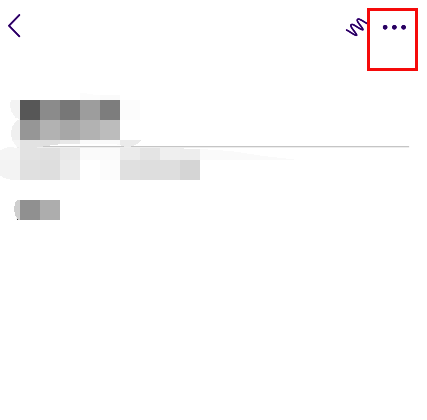
Microsoft OneNote作为专业笔记软件,其导出PDF功能需要通过特殊操作实现。用户需先打开目标笔记页面,随后点击界面右上角的菜单按钮(三个点图标),这个隐藏的设计让许多新手用户难以发现关键操作入口。
文件转换核心流程
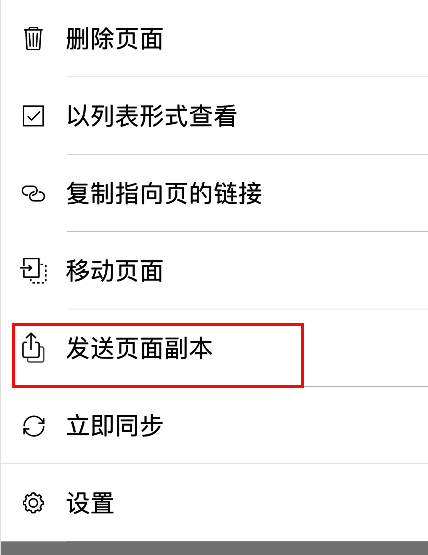
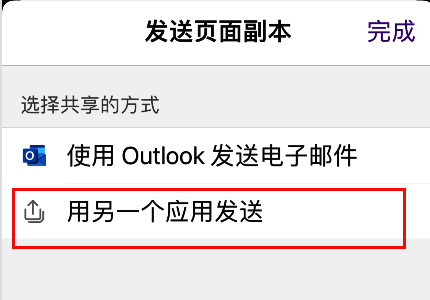
在弹出的下拉菜单中选择「发送页面副本」选项,系统将自动跳转至分享界面。此时需要再次点击「用其他应用发送」的交互按钮,这个双重转换机制确保了文件格式转换的稳定性与兼容性。
文档存储精准操作
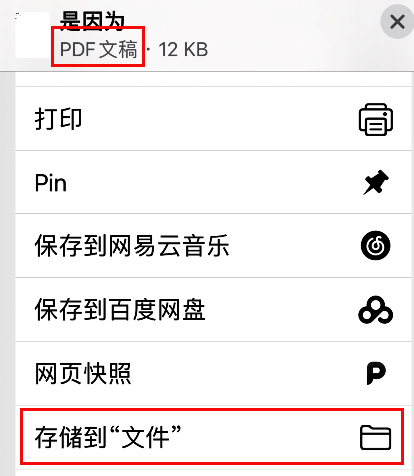
当进入系统分享界面后,会发现默认生成的文件格式为PDF文档。此时选择「存储到文件」选项即可完成最终转换,该流程设计既保证了文件质量又简化了操作步骤。
格式转换最终确认
完成上述操作后,系统将自动生成标准PDF文档。用户可在文件管理器中找到已转换完成的PDF文件,这种分步确认机制有效避免了误操作导致的数据丢失风险。