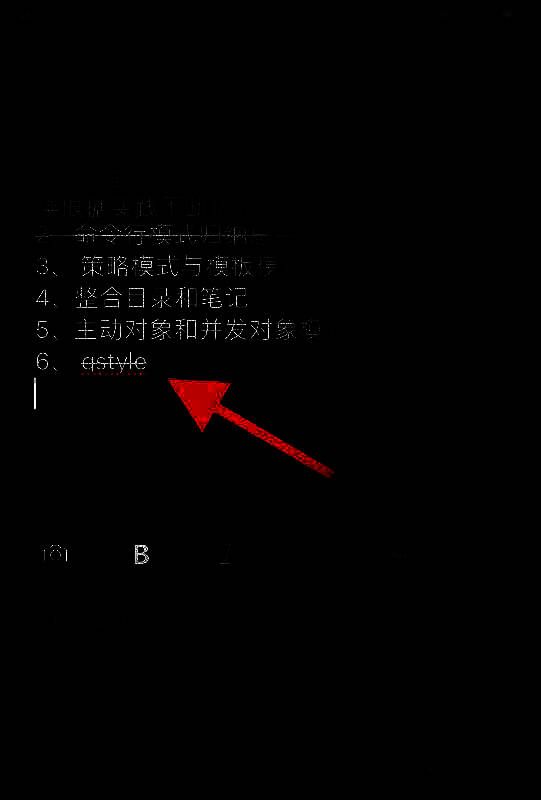
OneNote功能简介
作为一款广受欢迎的笔记软件,OneNote凭借其强大的编辑功能和便捷的操作体验,深受学生、职场人士以及各类用户的青睐。在日常使用中,添加删除线是一种常见的文本修饰需求,尤其适用于标记已完成任务或修改内容。
如何进入便笺编辑界面
首先,打开OneNote应用,选择你希望编辑的便笺页面,进入具体的笔记内容区域。
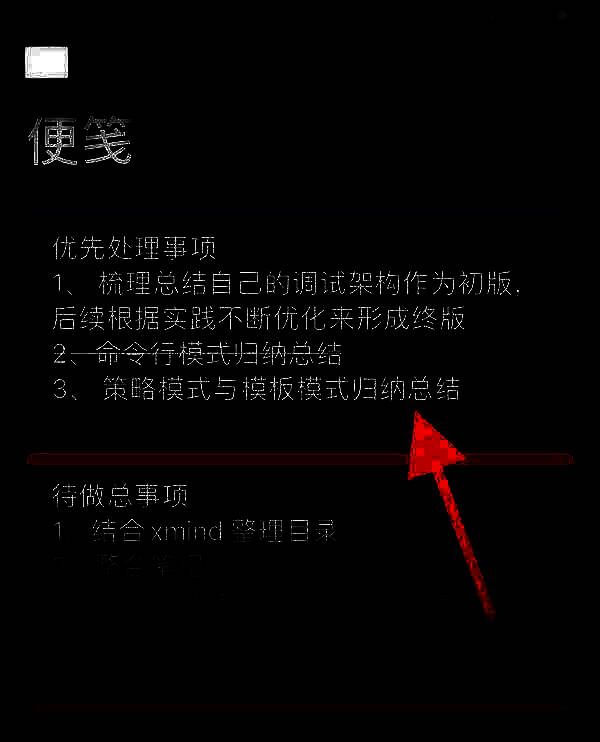
选中需要添加删除线的文字
接下来,用手指或鼠标双击你想要添加删除线的文字内容,确保该段文字已被高亮选中。
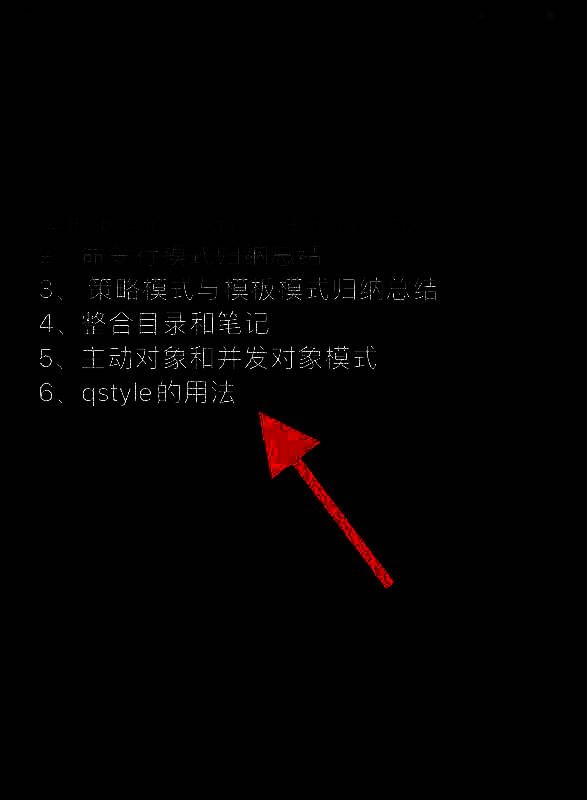
调出格式设置按钮
在选中文字后,屏幕底部会弹出一个虚拟键盘,找到并点击图中红色箭头所指的图标,它通常包含字体样式调整的功能。
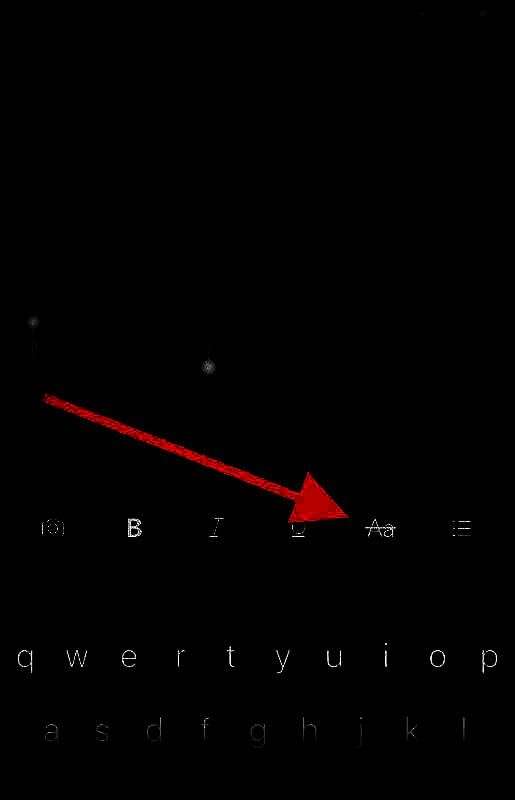
查看删除线效果
完成操作后,你将看到之前选中的文字上方已经成功添加了一条清晰的删除线,表示该内容已被标记为已处理或不适用。