软件功能简述
CorelDRAW X4(简称CDRX4)作为一款专业的矢量图形设计工具,凭借其强大的绘图与排版能力,深受设计师和创意工作者的喜爱。本文将为大家带来一项实用操作技巧——如何在CDRX4中将图片放入自定义的图形框中,非常适合刚入门的新手用户学习掌握。
绘制基础图形
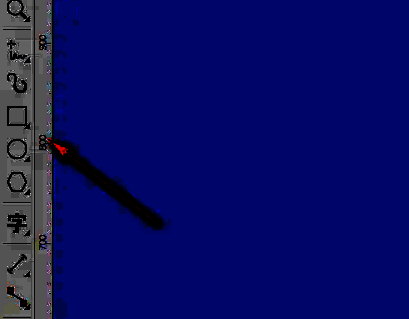
首先启动CDRX4软件,选择左侧工具栏中的“形状工具”或任意几何图形工具,在画布上绘制出你想要的图形框架,如矩形、圆形或多边形等,为后续嵌入图片做好准备。
导入并定位图片
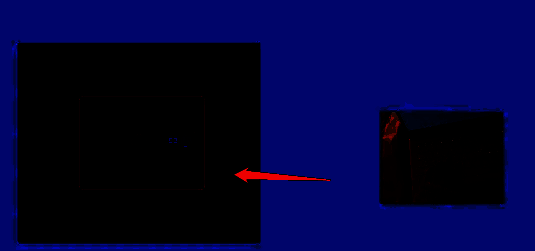
完成图形绘制后,右键点击需要嵌入的图片文件,选择“导入”或直接将图片从资源管理器中拖拽至画布上方。接着,将图片拖动到之前绘制好的图形区域内进行定位。
设置PowerClip效果
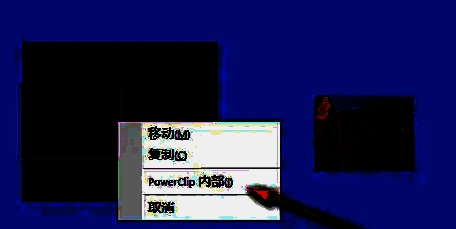
当图片放置到位后,释放鼠标右键,在弹出的选项中选择“PowerClip内部”,这样图片就会自动适应所选图形的轮廓,仅显示在图形范围内,形成美观的视觉嵌套效果。
完成图片嵌套
经过以上步骤,图片便成功放置在指定的图形框内,不仅保留了图像质量,还实现了个性化的视觉呈现,适用于海报、宣传册等多种设计场景。