功能背景与操作指南
CorelDRAW X4(简称CDRX4)作为一款经典的矢量图形设计软件,广泛应用于平面设计、插画绘制和印刷排版等领域。在实际使用过程中,很多用户都遇到过如何将作品导出为PDF格式的问题。为了帮助大家更好地掌握这一操作,本文将详细介绍两种实用的导出方法。
方法一:使用“发布至PDF”功能
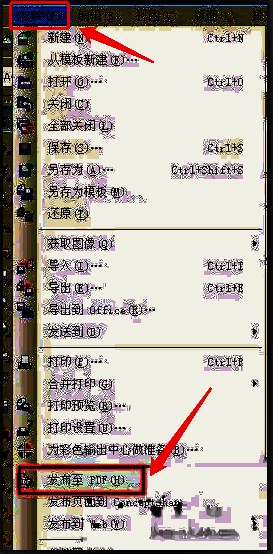
第一步是在CDRX4中打开需要导出的文件,然后点击顶部菜单栏中的【文件】选项,在下拉菜单中选择【发布至PDF】功能。这一选项专为快速导出PDF而设,操作简单直观。
方法二:通过虚拟打印机导出PDF
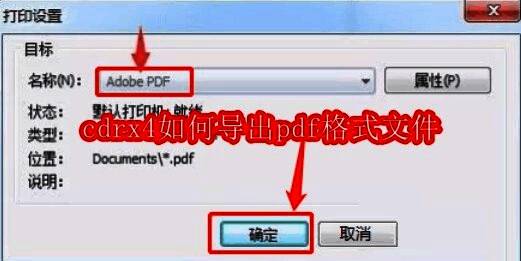
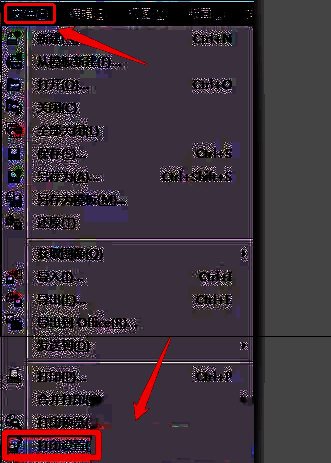
另一种常用的方法是借助虚拟打印机实现PDF导出。同样进入【文件】菜单,选择【打印设置】选项。在弹出的窗口中,将打印机型号更改为“Adobe PDF”,点击确定完成设置。
执行打印操作生成PDF文件
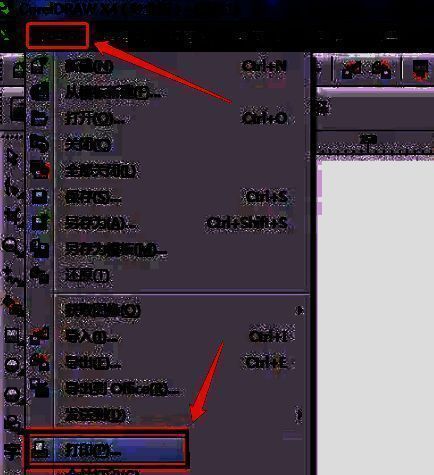
设置完成后,再次进入【文件】菜单,选择【打印】选项。系统会自动调用Adobe PDF虚拟打印机,并弹出保存路径选择窗口。
查找并确认导出的PDF文件
最后一步是根据设定的保存路径打开对应文件夹,即可看到刚刚导出的PDF文件。该文件保留了原始设计的高质量图像与文本内容,适用于多种用途。
总结与推荐
以上就是CDRX4导出PDF格式文件的完整教程,两种方法各有优势,适合不同场景下的使用需求。无论是直接使用“发布至PDF”还是通过虚拟打印机操作,都能帮助你高效完成任务。