软件功能介绍
Adobe After Effects作为专业的视频后期处理工具,其强大的图层处理能力深受设计师和动画师喜爱。在进行图层操作时,很多用户会遇到“图层模式”选项未显示的问题。本文将为大家详细介绍如何在Ae中正确打开图层模式的显示设置。
进入Ae界面并创建图层
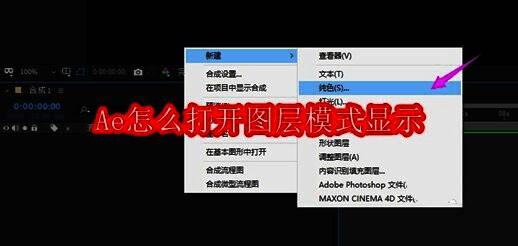
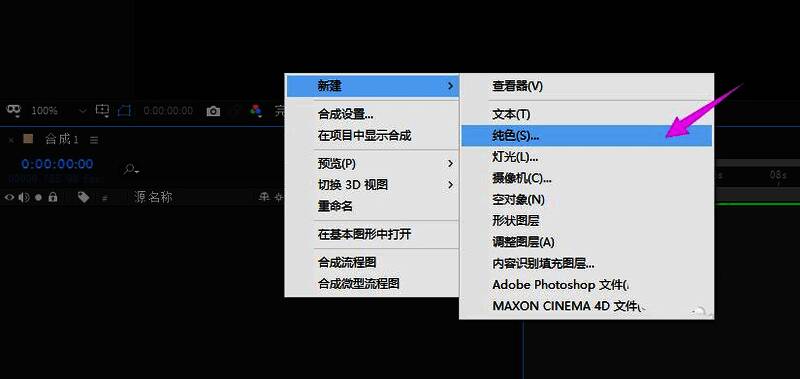
首先,启动Adobe After Effects软件,并在项目面板中新建一个合成文件。接着,点击菜单栏中的“图层(Layer)”选项,选择“新建(New)” > “纯色(Solid)”,创建一个基础的纯色图层以便后续操作。
查找图层模式选项
完成图层创建后,你会发现在图层面板中并没有直接显示“模式(Mode)”选项。此时需要进行特定操作来展开隐藏的图层控制区域。
展开转换控制窗格
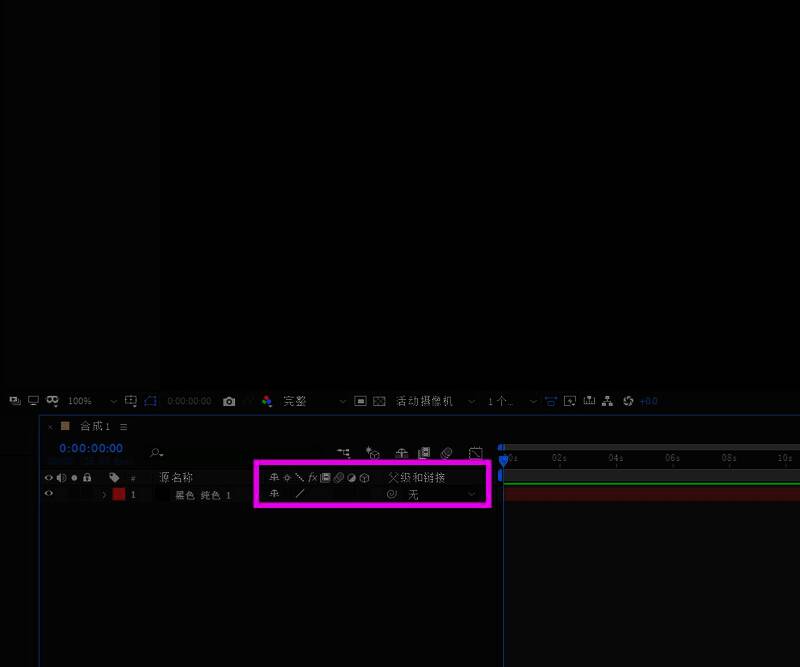
在图层面板的最底部,找到并点击“展开或折叠转换控制窗格”按钮。这个按钮通常显示为一个小箭头图标,位于图层属性列表的末端。
启用图层模式显示
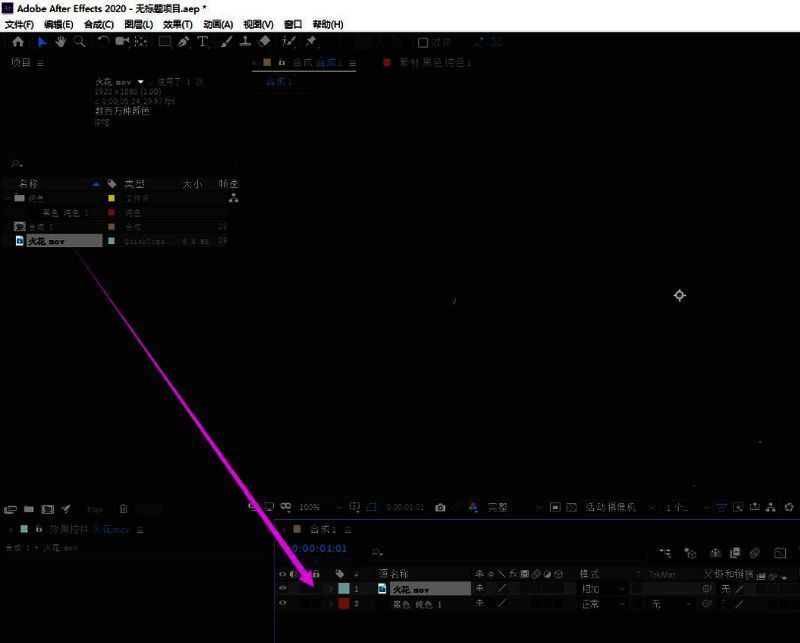
点击按钮后,图层面板将会扩展显示更多内容,其中就包括“模式(Mode)”选项。此时你可以根据需求选择不同的混合模式,例如“相加(Add)”、“正片叠底(Multiply)”等,以实现丰富的视觉效果。
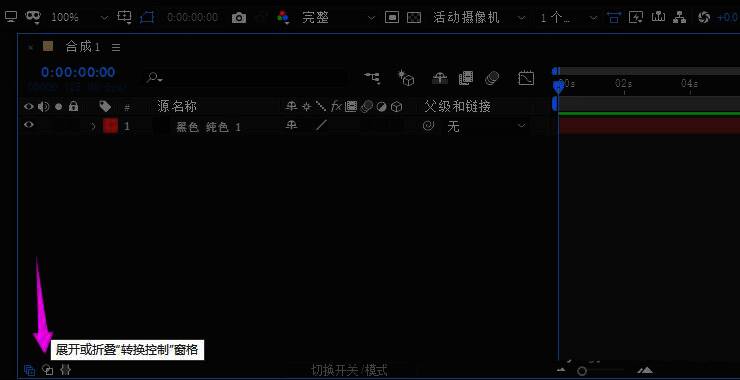
调整并应用图层模式
完成设置后,即可在预览窗口看到所选模式对画面产生的影响。通过灵活运用不同的图层模式,可以快速实现复杂的光影叠加、色彩融合等效果,提升作品的整体质感。