软件功能介绍
在使用Adobe After Effects进行视频后期制作时,用户不仅可以实现丰富的视觉特效效果,还能将完成的项目导出为多种格式。其中,通过与Media Encoder的联动功能,能够更加高效地输出高质量视频文件。本文将详细介绍如何利用Ae与ME协同工作,完成专业级视频导出操作。
添加项目到媒体编码器
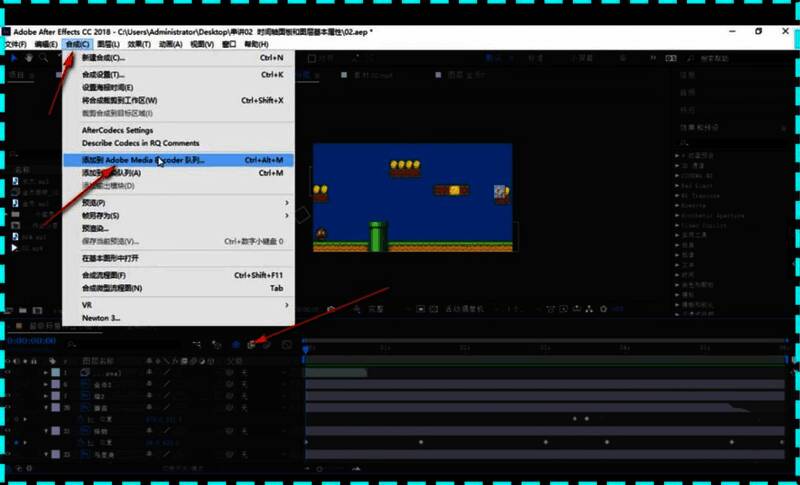
打开已编辑完成的After Effects项目文件后,在顶部菜单栏选择“合成”选项,随后点击下拉菜单中的“添加到Media Encoder”功能,系统会自动启动独立运行的媒体编码程序。
建立编码任务连接
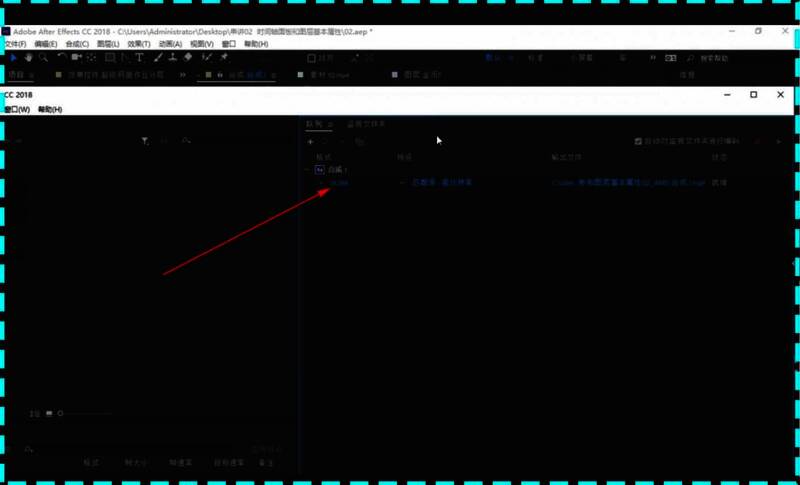
当Media Encoder完成对导入素材的信息识别后,会出现相关任务列表。此时只需用鼠标单击界面上显示的蓝色链接文字,即可快速跳转至参数设置界面,建立从剪辑到输出的完整编码通道。
配置视频编码参数
进入编码设置面板后,建议优先选择H.264作为目标格式,这种广泛兼容的编码标准既能保证画面质量又不会产生过大文件体积。同时根据项目需求调整分辨率比例,确保最终成片符合播放平台的技术规范要求。
启动视频导出流程
完成所有参数配置后,定位至窗口右上角醒目的绿色执行按钮,点击即可正式开始视频渲染导出。整个过程进度条会实时显示当前状态,待进度达到100%即表示成功生成符合预期的ME格式视频文件。