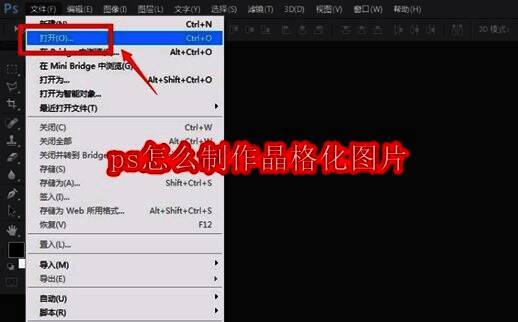
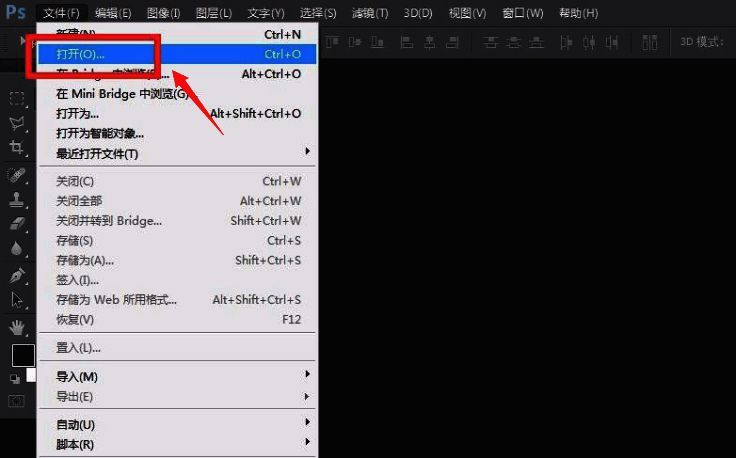
打开图片素材
首先,在Photoshop软件界面中,点击左上角“文件”菜单中的“打开”选项,选择需要处理的图片素材并导入。
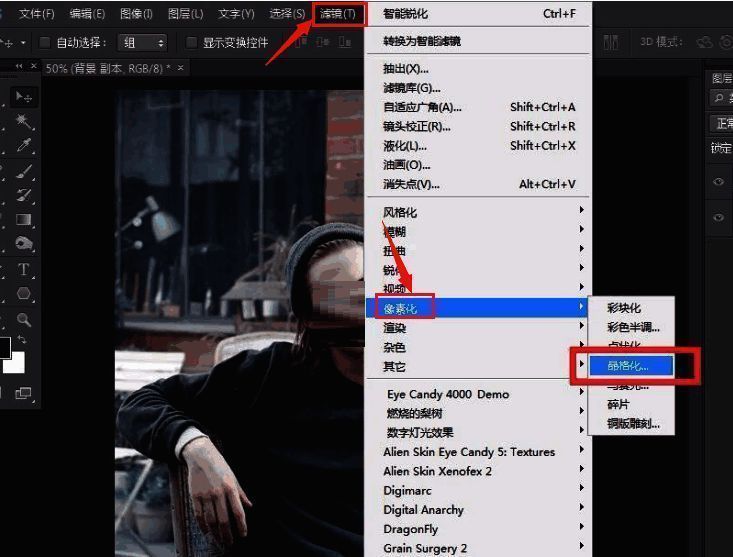
应用晶格化滤镜
接着,在顶部菜单栏中找到“滤镜”选项,依次展开“像素化”子菜单,点击其中的“晶格化”功能。
调整单元格大小与锐化细节
在弹出的晶格化设置面板中,根据需求调整单元格大小,以控制晶格效果的粗细程度。随后再次进入“滤镜”菜单,选择“锐化”类别下的“智能锐化”功能,增强图像边缘的清晰度。
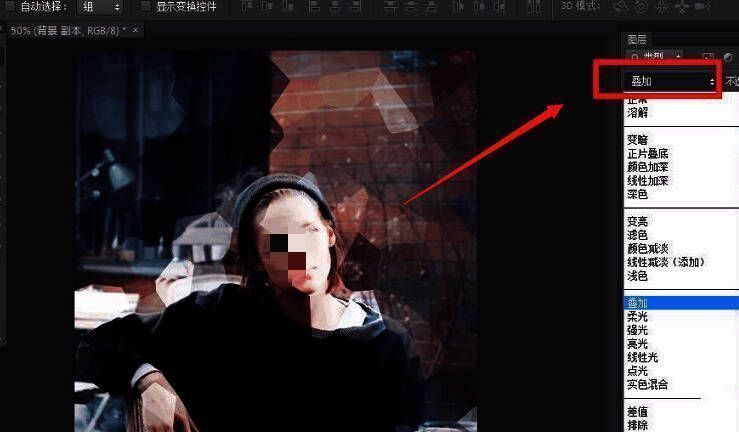
图层混合模式优化
最后一步,将当前图层的混合模式更改为“叠加”,使晶格化效果更加鲜明立体,从而完成整个制作流程。