软件功能简介
Snipaste是一款广受欢迎的截图与贴图工具,凭借其轻巧便捷的操作界面和强大的功能设计,深受办公族和技术爱好者的青睐。其中,环境遮罩色功能是用户在进行精准截图时常会用到的一项实用设定,能够帮助提升截图区域的辨识度。
打开首选项设置
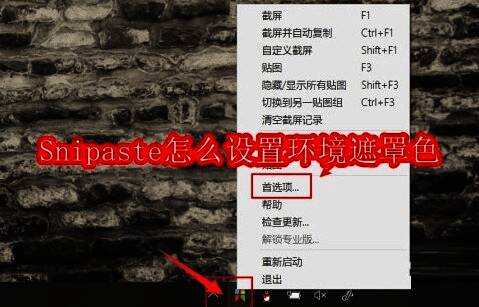
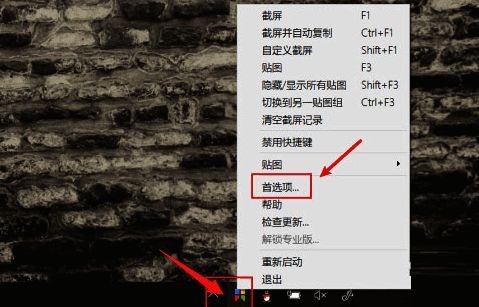
首先,启动Snipaste程序后,在系统桌面右下角的任务栏中找到该软件的运行图标,使用鼠标右键点击,并从弹出菜单中选择“首选项”选项以进入设置界面。
进入截屏设置页面
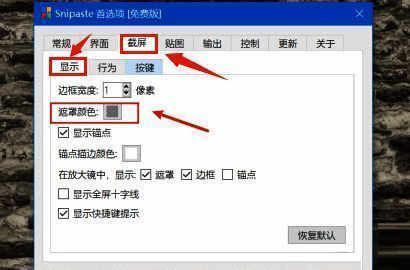
接下来,在首选项窗口中定位到“截屏”标签页,并找到“显示”相关设置区域。在此部分中,可以看见一个名为“遮罩颜色”的按钮,点击即可进行下一步操作。
调整遮罩颜色
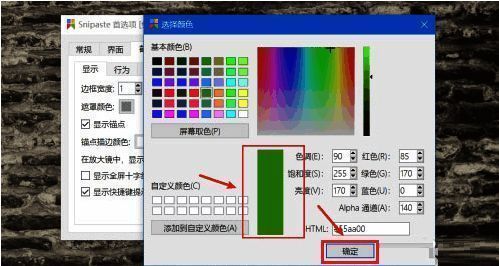
随后,软件将弹出色彩选择面板。用户可根据个人喜好或视觉需求,在调色板上选取理想的遮罩颜色,确认选择后点击“确定”按钮完成保存。
效果预览与应用
设置完成后,用户可立即在实际截图操作中看到新设置的遮罩颜色效果,有效提升截图时对目标区域的聚焦能力,让工作流程更加高效顺畅。