photoshop软件功能解析
Adobe Photoshop作为全球顶尖的图像处理软件,其强大的功能不仅限于图片编辑,更涵盖了文字修改这一实用技能。掌握这项技巧,无论是日常修图还是专业设计都能事半功倍。
启动软件界面操作
首先双击桌面快捷方式启动Photoshop软件,进入主操作界面。此时界面会显示软件的经典布局,为后续操作做好准备。
仿制图章消除原文字
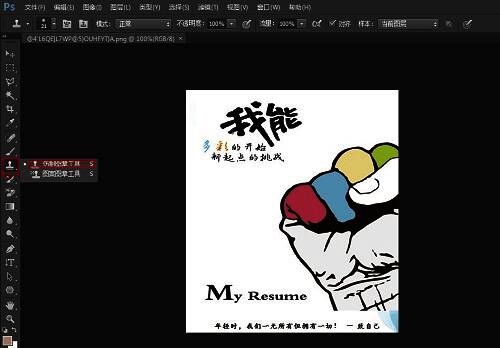
导入需要修改的图片文件后,在工具栏中右键点击仿制图章图标,选择取样点后对原文字区域进行覆盖处理。通过按住Alt键配合鼠标左键点击,逐步消除原始文字痕迹。

文字工具重新排版
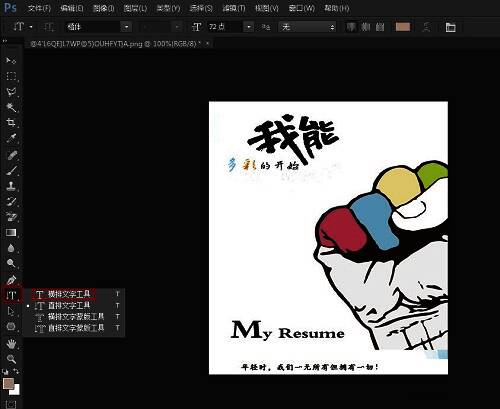
在工具栏中调出文字工具,根据图片整体风格选择合适的字体样式。在目标位置单击鼠标左键开始输入新文字内容,注意保持文字大小与图片风格协调。

精细调整文字效果
选中输入的新文字,在属性面板中对字体大小、颜色、样式等参数进行精细化调整。特别注意文字颜色要与背景形成明显对比,确保可读性。
最终定位保存文件
通过鼠标拖动文字框的小圆点调整文字位置,确保与图片整体构图和谐统一。确认所有修改无误后,选择文件菜单中的保存选项完成整个操作流程。