
photoshop功能介绍与用户关注焦点
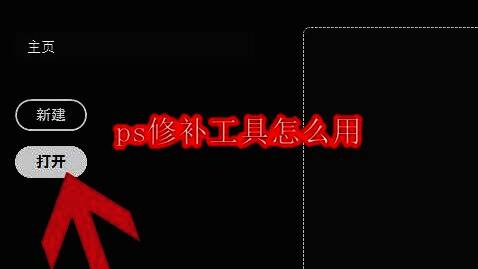
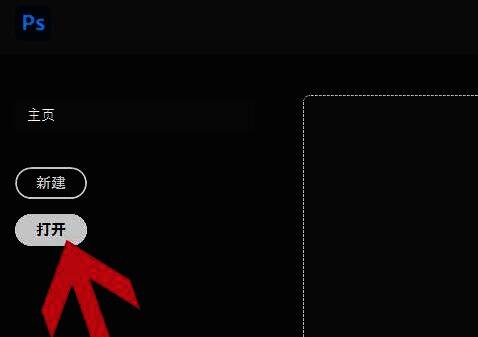
启动Photoshop并打开目标图片
首先,在电脑中找到安装好的Photoshop程序并运行。随后点击“文件”菜单下的“打开”选项,从本地硬盘中选择你想要进行修补处理的图片。
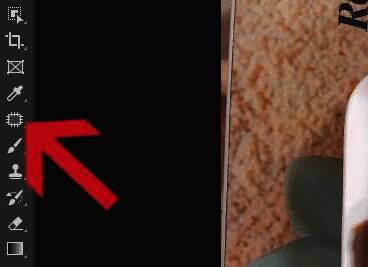
定位并选中修补工具
成功加载图片后,前往左侧的工具栏,找到“修补工具”(图标通常与“污点修复画笔工具”、“修复画笔工具”排列在一起)。右键点击该区域可展开更多相关工具选项,确认已选中“修补工具”。
选中需要修补的区域
接下来,使用鼠标在图片上框选出需要修复的部分。你可以通过拖动的方式绘制一个选区,确保覆盖所有希望调整的细节内容。

拖动至参考区域完成修复
保持鼠标按住状态,将选区拖动到图片中一块合适的纹理或颜色相近的区域,作为修补的参考源。释放鼠标后,系统会自动根据所选区域的内容进行智能填充与融合。

查看最终修补效果
完成上述操作后,松开鼠标即可看到修补后的效果。整个过程快速而精准,即使是新手用户也能轻松掌握,实现自然无痕的图像修复。

总结:轻松掌握修补技巧,提升图像处理效率
通过以上步骤,我们可以看出,Photoshop的修补工具不仅操作简便,而且效果出色,尤其适合用于去除照片中的小瑕疵、斑点或不需要的元素。无论是日常修图还是专业设计,掌握这一技能都将大大提升你的工作效率与作品质量。

























