Creo软件助力高效三维设计
作为一款功能强大的三维设计软件,Creo为工程师与设计师提供了全面的数字化建模解决方案。本次我们将聚焦于点云数据中如何拟合出圆锥曲面的操作流程,帮助用户更高效地完成复杂曲面建模任务。
导入并准备点云模型
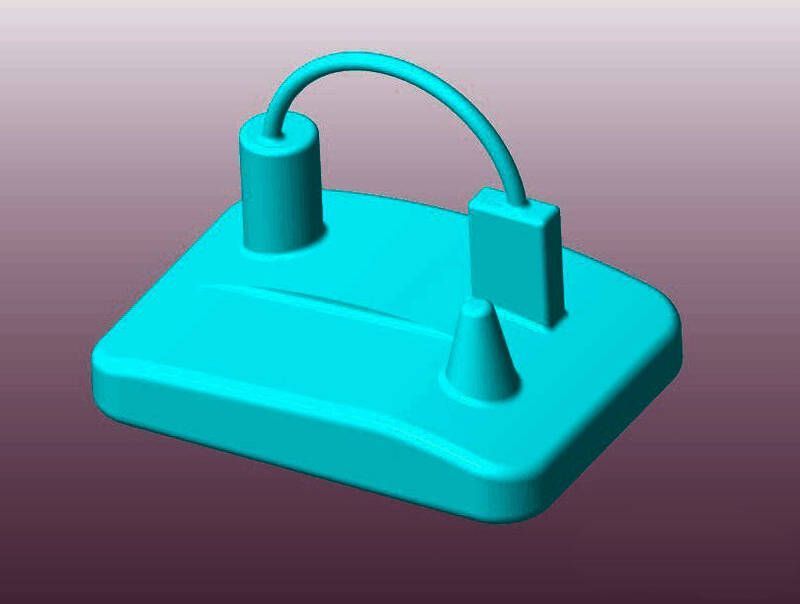
首先打开需要处理的零件模型,确保已导入包含圆锥结构的点云数据。接下来将基于这些点信息进行圆锥曲面拟合。
进入重新造型模块
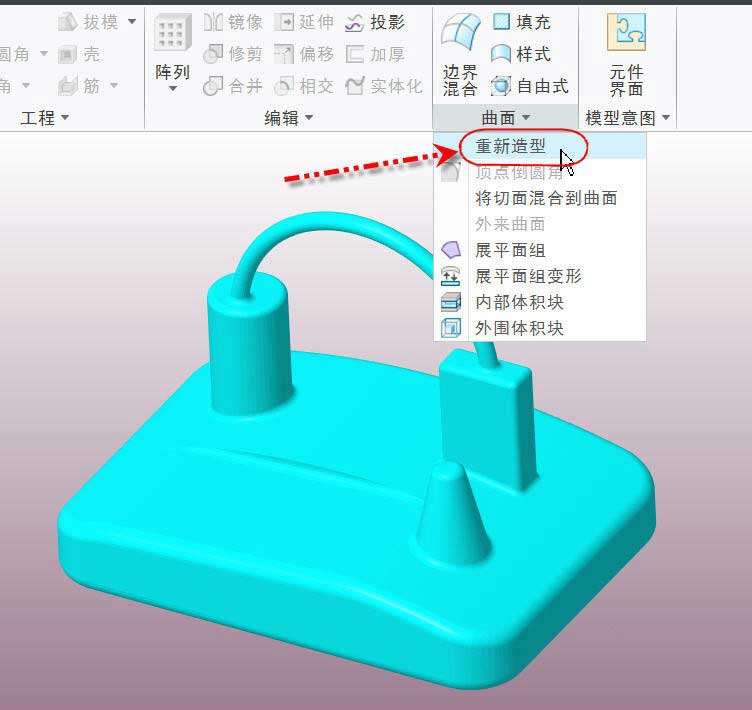
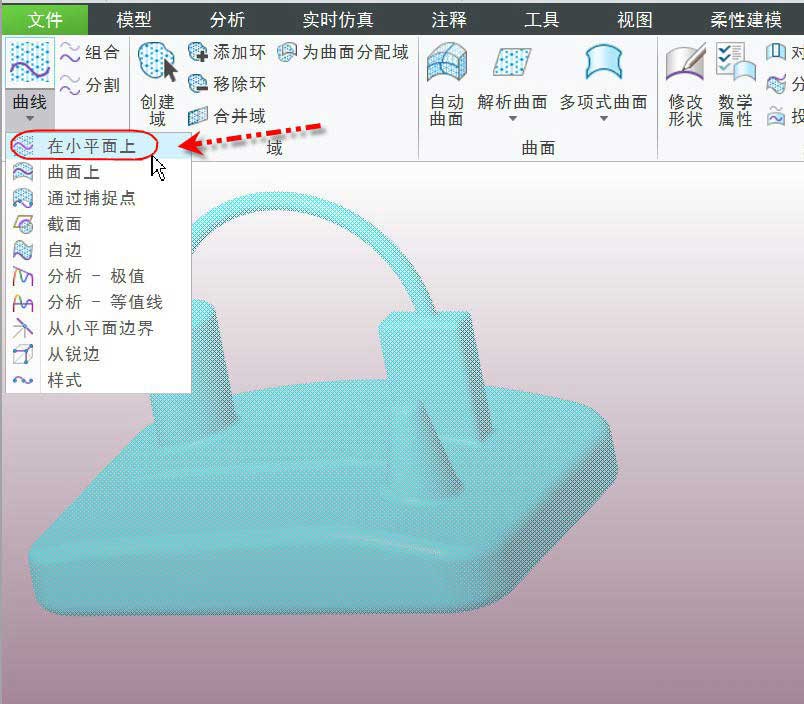
在【模型】选项卡中找到【曲面】菜单,展开后选择【重新造型】功能,随后点击【曲线】→【在小平面上】命令,进入曲线构建阶段。
构建上部封闭曲线
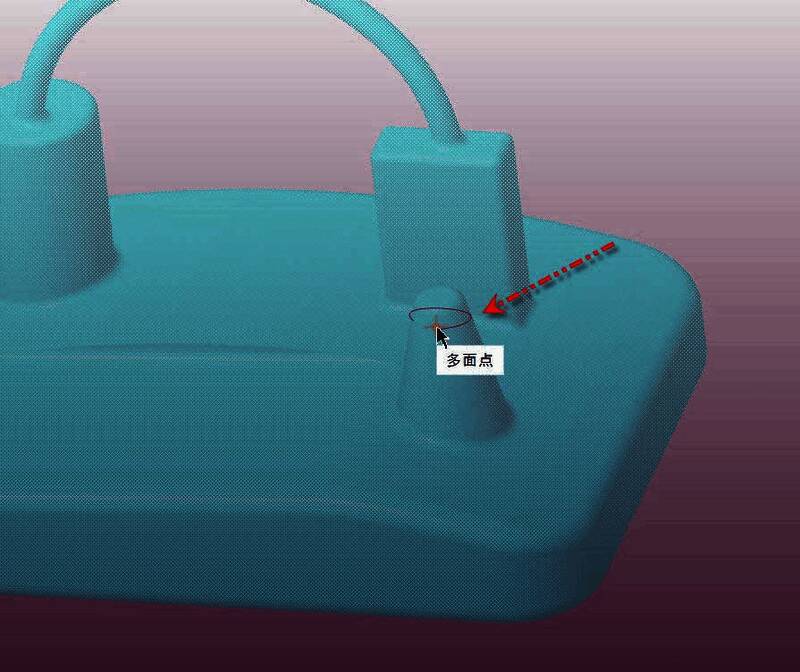
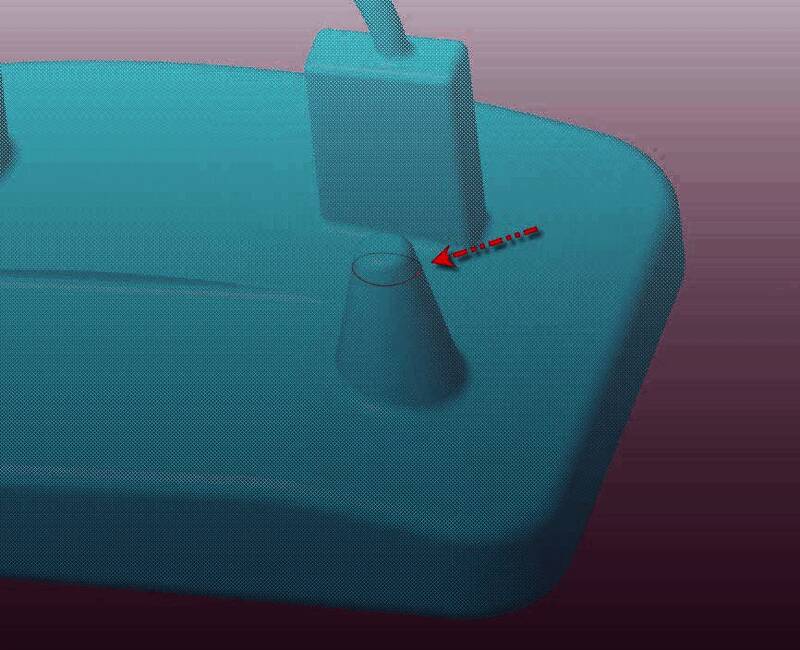
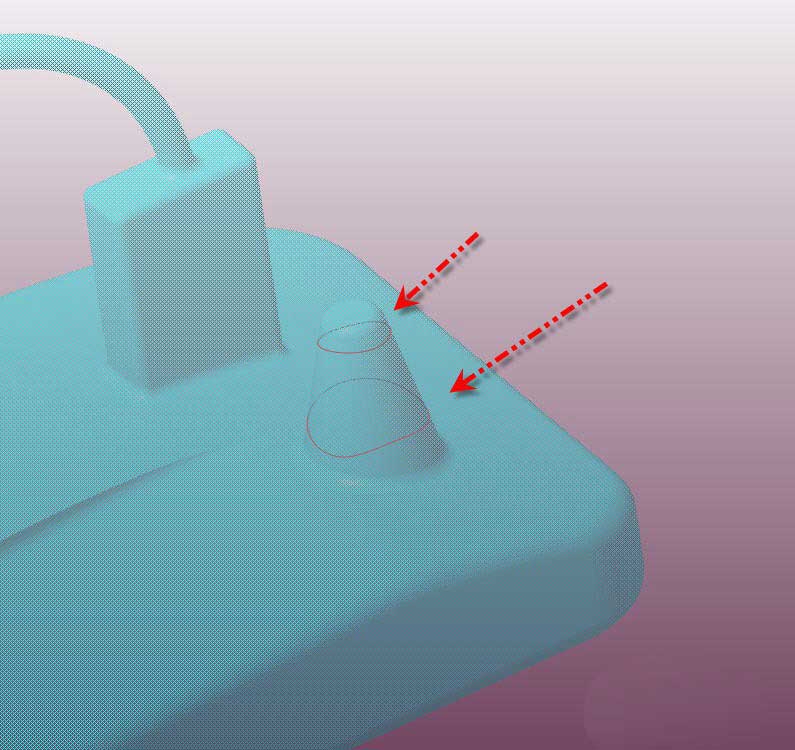
将光标移至点云中的圆锥顶部区域,依次选取多个相邻点位,形成一条闭合的轮廓线,如图所示。
创建底部匹配曲线
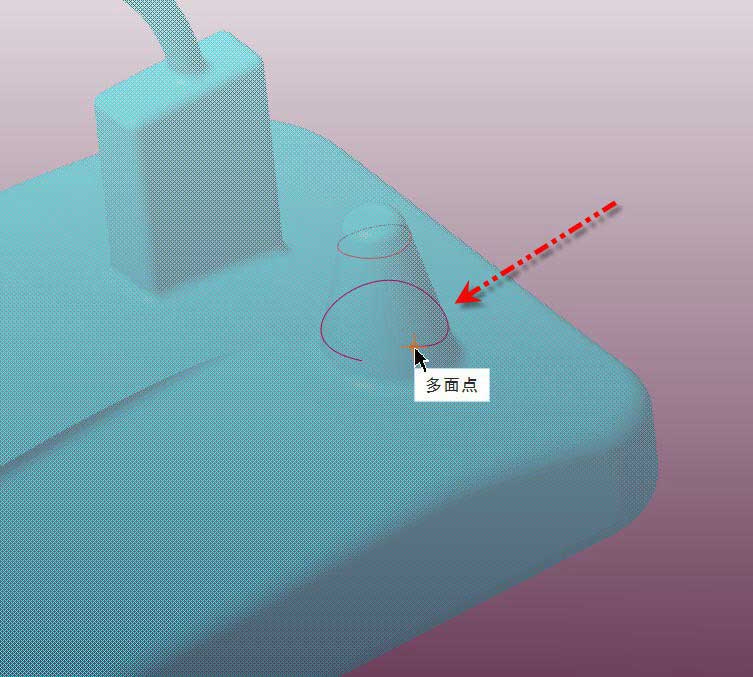
使用相同方法,在圆锥底部选取点位,构建第二条对应的封闭曲线,用于界定后续拟合范围。
生成点域数据范围
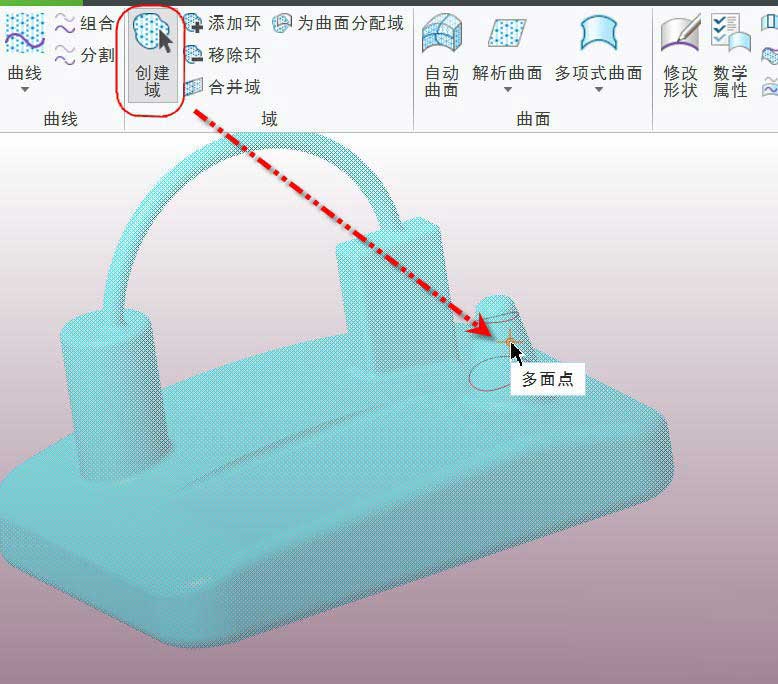
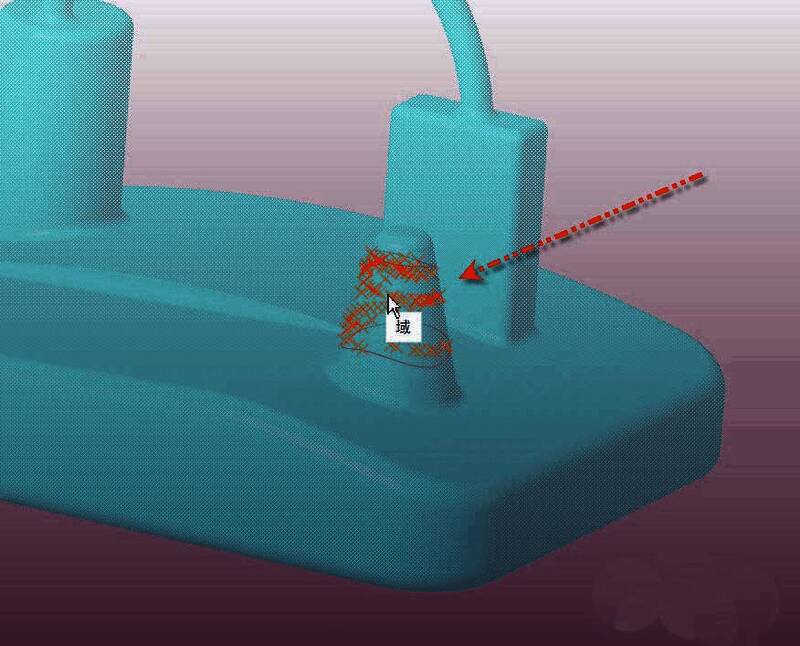
点击【创建域】按钮,选取两曲线之间的任意一点云数据点,系统将自动生成该区域的点域集合。
启动圆锥曲面拟合
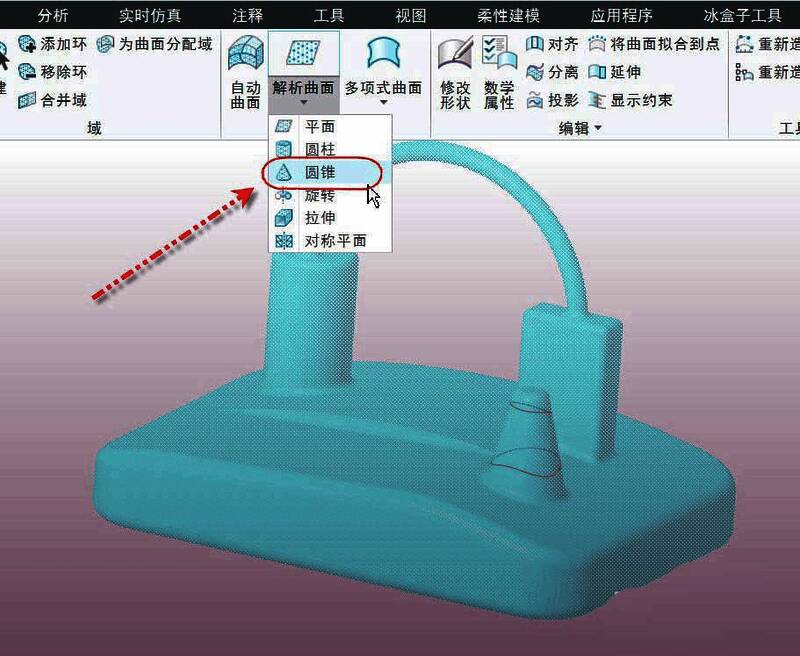
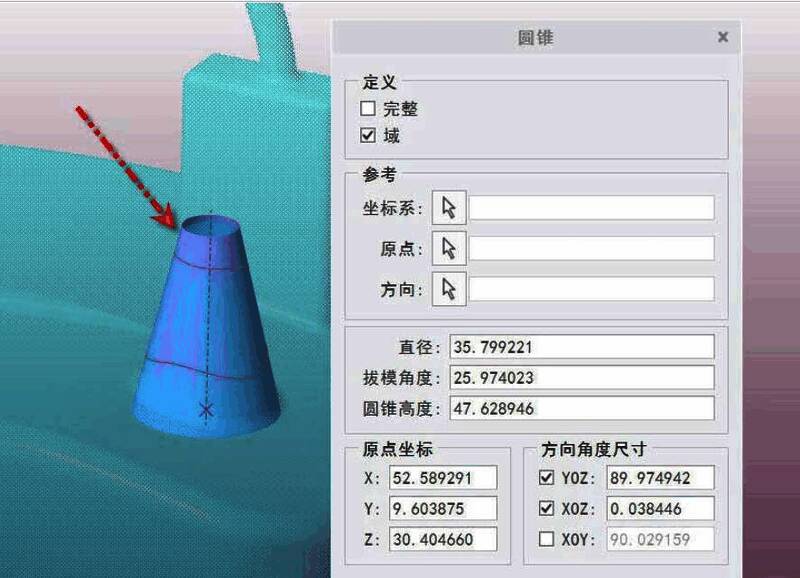
从【解析曲面】菜单中选择【圆锥】命令,弹出设置对话框,点击【域】并选择刚刚创建好的点域。
自动生成圆锥曲面
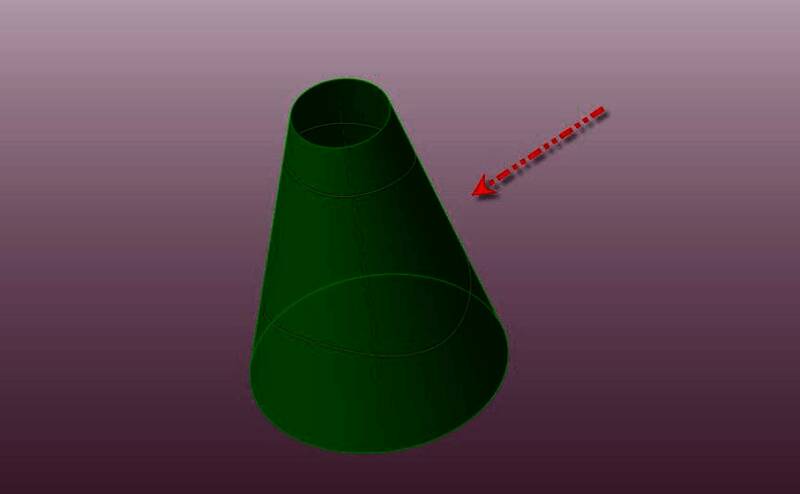
确认选择后,软件会根据点域数据自动拟合出一个标准圆锥曲面,并在对话框中显示其关键几何参数。
完成拟合并查看结果
点击【确定】关闭设置窗口,随后隐藏原始点云数据,即可清晰看到最终拟合出的圆锥曲面效果。