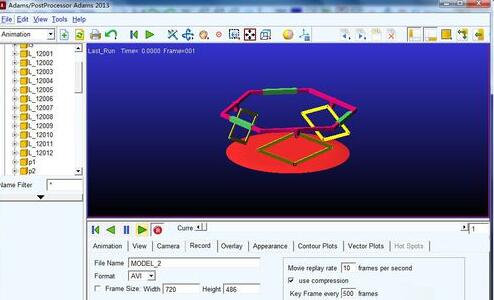
了解Adams与仿真视频录制需求
在工程仿真领域,Adams是一款广泛应用的多体动力学仿真软件。用户常常希望将仿真过程以视频形式记录下来,以便于演示、分析或存档。为了帮助大家更好地掌握Adams录制仿真视频的方法,本文将详细介绍整个操作流程,让即使是初学者也能轻松上手。
准备仿真模型并运行仿真
首先确保你的模型在Adams中可以正常运动,点击“Start Simulation”按钮进行一次完整的仿真运行,这样系统才能生成可供录制的动画数据。
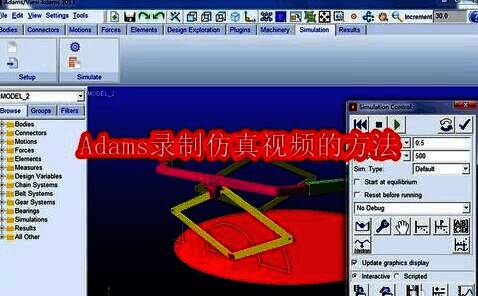
进入Plotting界面并切换至Animation模式
完成仿真后,在界面上按下F8键进入Plotting界面,并将左上角的模式从Plotting切换为Animation,以便查看动画效果。
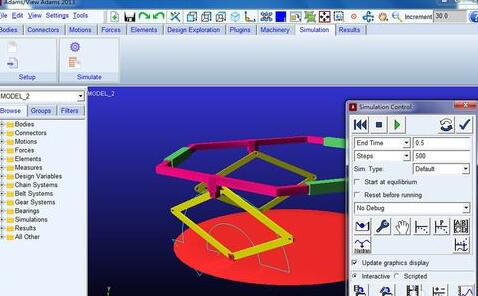
加载动画并调整视角
在右侧区域右键点击,选择“Load Animation”,随后调整视角到最适合展示仿真的角度,并点击播放预览动画效果。
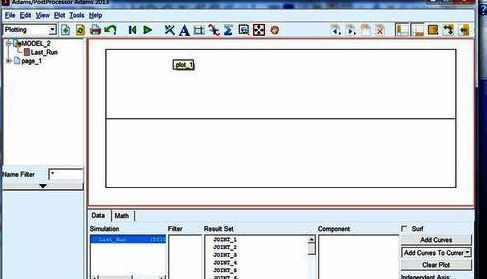
重置动画并开始录制设置
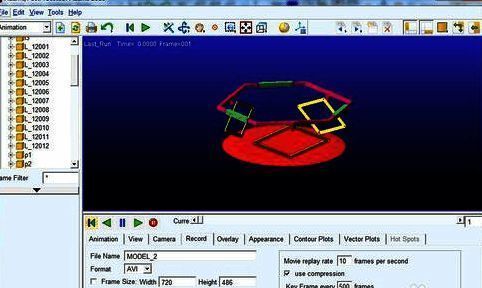
调整完成后,点击“Reset Animation”按钮重置动画状态,接着点击红色的“R”按钮,表示系统已准备好开始录制。
正式录制并保存视频文件
确认一切就绪后,再次点击播放按钮,系统即会开始录制仿真动画。录制完成后,视频会自动保存在当前工程目录下,格式为avi,方便后续查阅和分享。