软件功能与操作概述
启动软件并导入模型
首先,打开Adams软件,并完成模型的导入操作。确认模型已正确加载至工作界面后,便可开始下一步设置。
选择驱动副功能
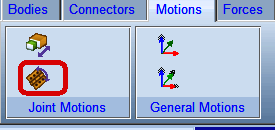
在界面顶部菜单栏中找到“Motions”选项,点击后选择“Joint Motions”——即驱动副功能,准备为模型添加驱动。
设置驱动参数
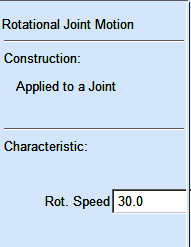
此时会弹出参数设置窗口。你可以根据需要输入自定义表达式,例如默认值可设为“30d*time”,用于控制旋转角度随时间变化。
应用驱动并确认连接
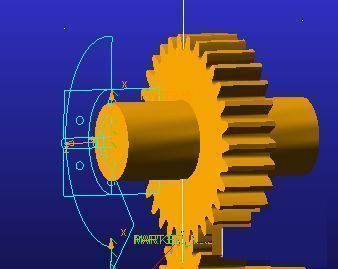
接下来,点击模型中的旋转副位置,系统会自动将驱动副添加到该部件上。此时可以观察到驱动是否成功绑定。
查看驱动状态
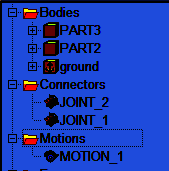
添加完成后,在左侧的“Motions”列表下会出现“Motion—1”的标识,表示驱动已经成功建立,随时可以进行后续仿真测试。