驱动总裁工具简介
驱动总裁是一款功能强大且广受用户欢迎的驱动管理工具,凭借其便捷的操作和实用的功能,成为众多用户优化系统驱动的首选软件。它不仅支持驱动的安装与更新,还提供更改备份保存目录和修改驱动保持目录等实用功能,帮助用户更好地管理驱动文件。
进入驱动总裁设置界面
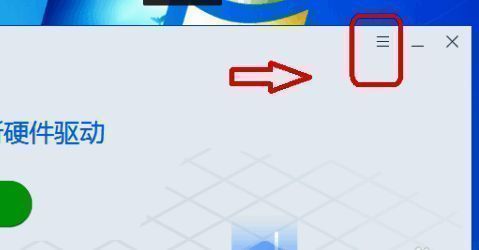
首先,打开驱动总裁软件,进入主界面。在界面右上方找到并点击“三”图标,该图标通常位于软件界面的右上角区域,点击后会弹出一个功能菜单。
选择设置选项
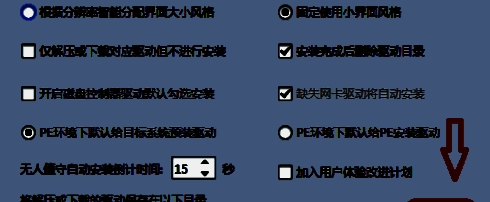
在弹出的功能菜单中,找到并点击“设置”按钮,进入软件的设置页面。该页面提供了多个选项,包括驱动安装路径、备份目录等设置项。
修改驱动保存目录
在设置页面中,找到与驱动保存路径相关的选项,点击页面中的文件夹图标,该图标通常用于触发目录选择功能。

选择新的保存文件夹
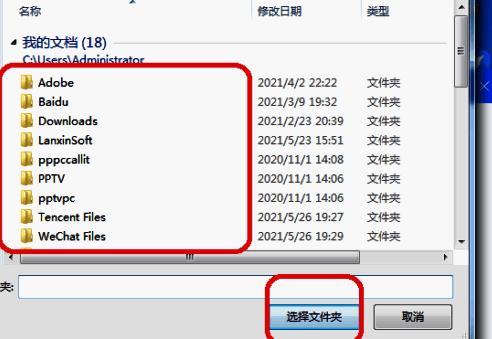
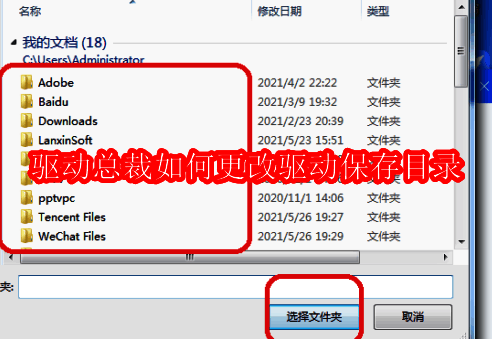
点击文件夹图标后,会弹出一个文件夹选择窗口。用户可根据需要,选中目标文件夹后点击“选择文件夹”按钮,确认新的驱动保存路径。
完成目录更改
确认选中文件夹后,点击“确定”按钮,软件将自动完成驱动保存目录的更改操作。此后,所有驱动文件将按照新的路径进行保存,方便用户统一管理和查找。