
软件功能与用户需求
作为一款广受用户信赖的驱动管理工具,“驱动总裁”凭借其高效、便捷的驱动下载与安装功能,深受各类用户的喜爱。许多用户在使用过程中,常常希望自定义驱动的安装路径,以便更好地管理文件存储或适应特定系统环境。因此,掌握如何设置驱动安装位置成为不少用户关注的重点。
进入主界面并打开菜单
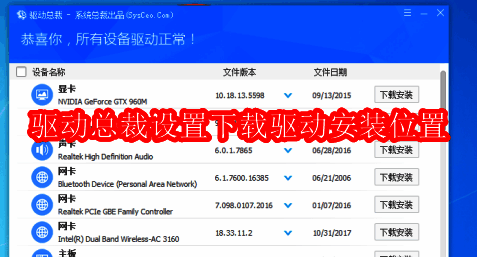
首先,在电脑上找到“驱动总裁”的主程序图标,并点击运行,进入软件的主界面。
调出左侧功能菜单
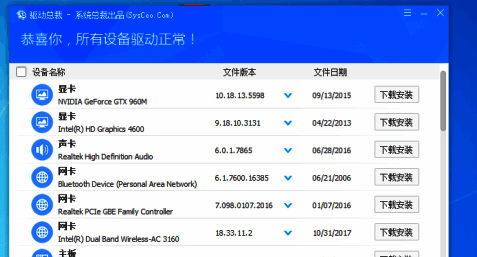
在软件主界面上,点击左上角的三横线按钮(即“三杠”图标),以展开左侧的功能菜单。
进入设置选项
在弹出的左侧菜单中,选择“设置”选项,从而进入软件的配置界面。

查看当前设置信息
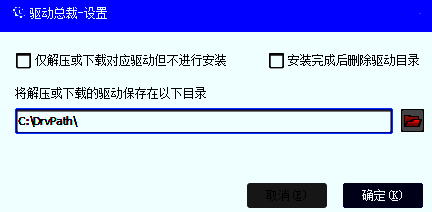
成功进入设置页面后,用户可以在多个选项卡中查看和修改软件的各项参数,包括更新源、下载线程以及安装目录等。
调整驱动安装目录
在设置界面中找到“驱动安装目录”这一项,点击右侧的浏览按钮,即可选择新的安装路径。

确认新安装路径
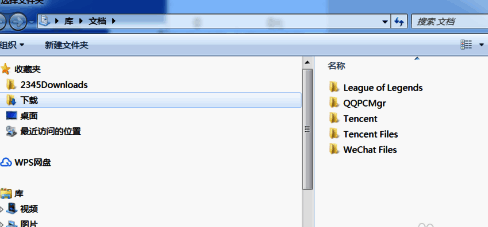
随后会弹出一个文件夹选择窗口,用户可在此手动指定一个新的文件夹作为驱动的安装位置,选择完成后点击“确定”。
个性化设置提升体验
通过以上步骤,用户便可以顺利完成驱动安装位置的更改,从而根据自身需求优化系统管理方式,提升使用效率。

























