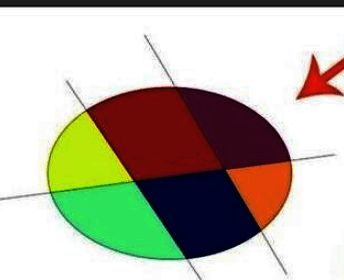
软件功能介绍
Adobe Illustrator是一款专注于图形设计、排版印刷的专业编辑工具,广泛应用于插画、LOGO设计、海报制作等多个视觉创作领域。其中的“实时上色”工具是一项非常实用的功能,但仍有部分用户对其操作流程不够熟悉。
创建新画板并绘制基础形状
首先,打开AI软件,使用快捷键Ctrl+N新建一个空白画板。随后可以开始进行绘图练习,为后续上色做准备。
使用椭圆工具绘制基本图形
在左侧工具栏中选择“椭圆工具”,于画布上绘制一个椭圆形。为了便于区分填充区域,建议关闭填充颜色,仅保留描边颜色。

利用直线段工具分割图形
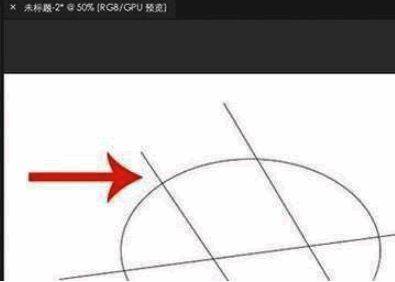
接下来选择“直线段工具”,用以将椭圆划分成多个独立区域。这是实现多色上色的前提步骤。

完成图形分割操作
通过添加三条直线,将椭圆划分为六个部分。注意确保每条线之间都有交点,这样才能成功生成多个封闭区域。
建立实时上色区域
框选所有图形对象,在菜单栏点击“对象-实时上色-建立”,这一步是激活实时上色功能的关键操作。
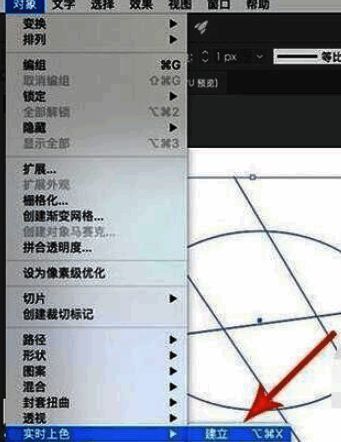
调用实时上色工具
完成区域建立后,在左侧工具栏找到“实时上色工具”或直接按下快捷键K,进入上色模式。

进行实时上色操作
移动鼠标至目标区域上方,系统会自动高亮该区域(红色显示),表示即将对该部分进行上色处理。

调整填充颜色设置
需要注意的是,实时上色使用的颜色来源于当前的填充颜色设置。因此务必确认填充颜色未被关闭,并根据需求调节颜色值。
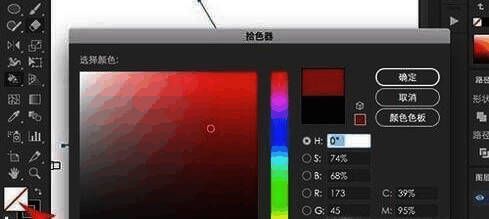
完成多区域快速上色
借助这一工具,用户可以轻松对多个分离图形进行高效、精准的上色,极大提升绘图效率与色彩表现力。