软件功能简介
创建新文档
启动Adobe Illustrator后,在主界面中选择“新建文档”以创建一份空白的设计文件,随后即可进入编辑界面开始操作。
打开外观面板
在顶部菜单栏点击“窗口”选项,展开下拉菜单后选择“外观”,即可打开“外观”面板。该面板是进行多层样式设置的核心区域。
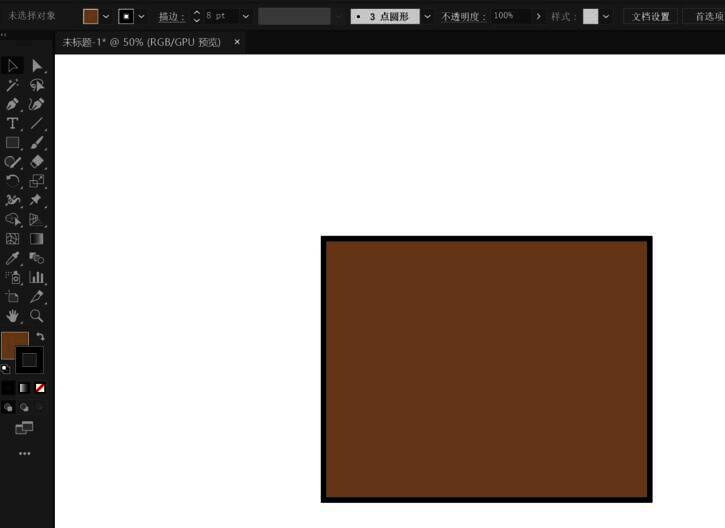
添加第一个描边
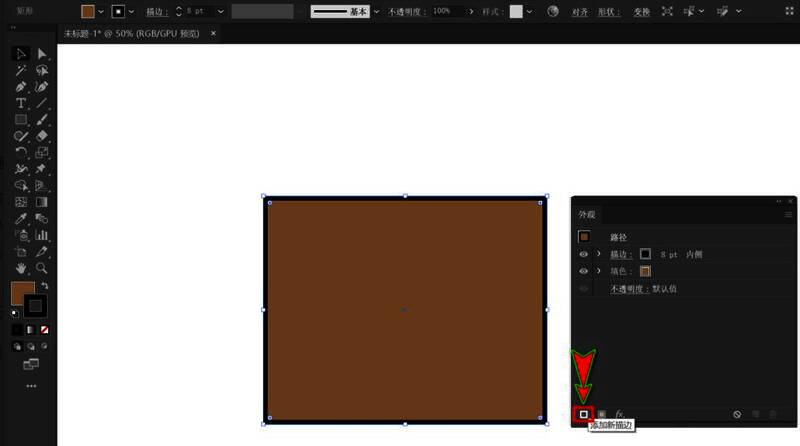
选中需要添加描边的形状对象后,在“外观”面板左下角点击“添加新描边”按钮,系统会自动为当前对象增加一层默认描边。
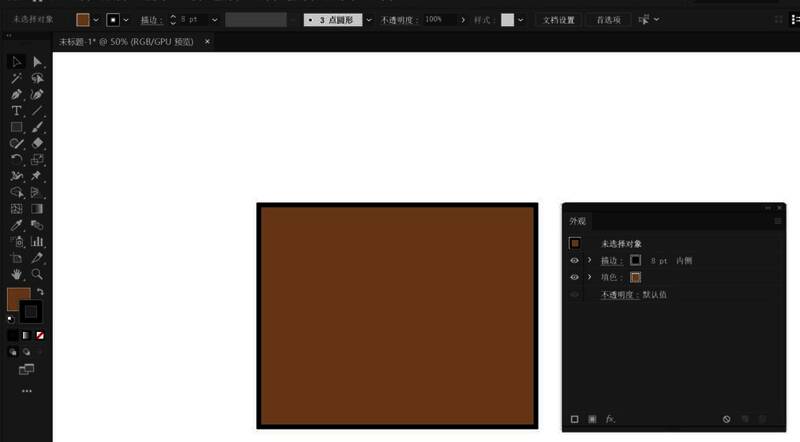
调整描边属性
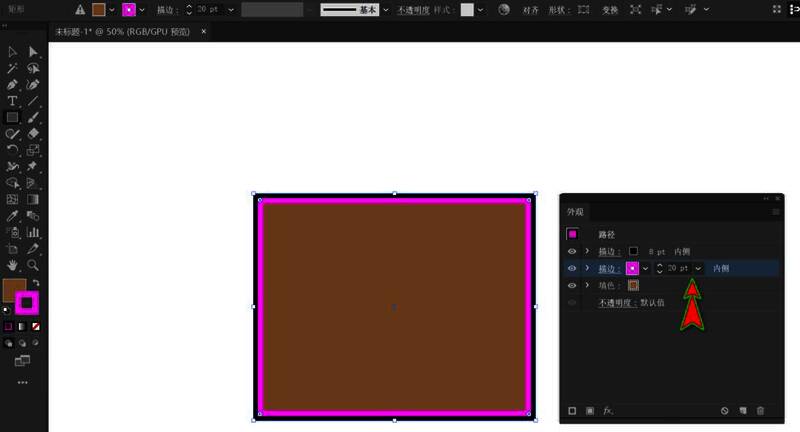
新增描边后,可在“外观”面板中修改其颜色、粗细及叠放顺序,以便更好地与原对象融合或形成视觉对比。
叠加多个描边效果
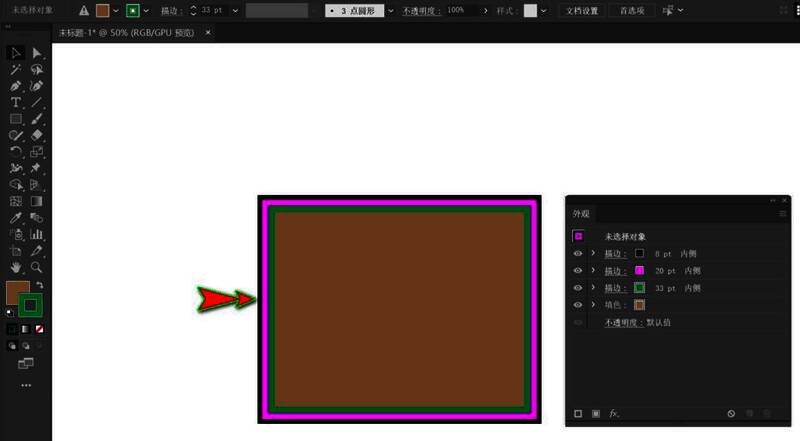
通过重复点击“添加新描边”按钮,可为同一对象叠加多个描边,并分别设置不同颜色和宽度,从而打造丰富的视觉层次。
完成设计优化
最终可通过不断调试各个描边层的属性,使整体效果达到最佳状态,增强图形的表现力与艺术性。