设计软件功能解析
Adobe Illustrator作为专业矢量图形设计领域的标杆级工具,其强大的绘图功能为设计师提供了无限可能。特别是在制作对称图形方面,无论是基础的几何对称还是复杂的轴心对称图案,都能通过软件内置的功能轻松实现。对于刚接触该软件的新手用户而言,掌握这一技巧将大大提升创作效率。
圆形基准构建方法
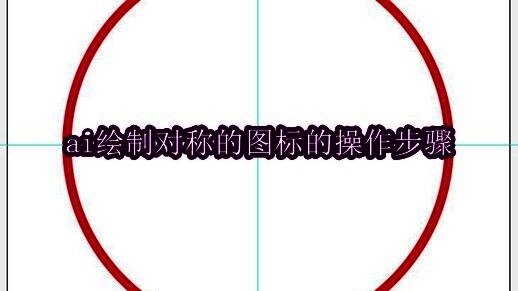
在新建文档后,首先需要调出标尺和参考线作为辅助定位系统。使用椭圆工具配合shift+alt组合键,从中心向外绘制完美正圆。设置无填充色搭配红色描边效果,将描边宽度调整至100像素,这种视觉对比有助于后续操作的精准度把控。

三角形路径绘制要点
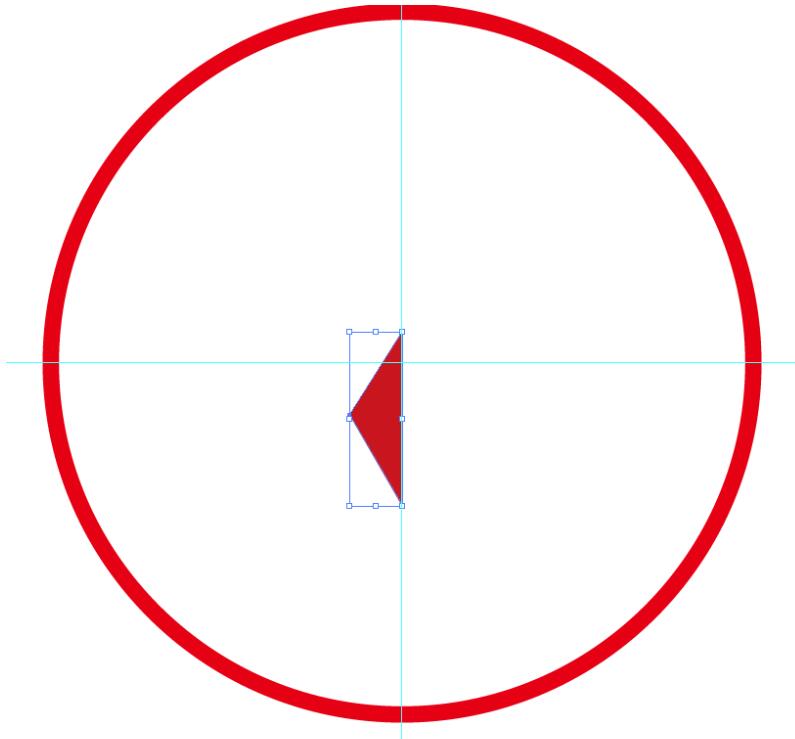
在锁定基准圆后,选择钢笔工具进行三角形路径绘制。建议先观察整体构图比例,在合适位置建立第一个锚点。保持路径的简洁性和准确性,这对后续镜像效果呈现至关重要。
左侧细节完善策略
继续使用钢笔工具完成左侧剩余部分的轮廓描绘。注意保持线条流畅度,适时添加或删除锚点以优化形状。这个阶段需要特别关注各元素间的协调性,确保最终镜像后的整体美感。

镜像复制参数设置
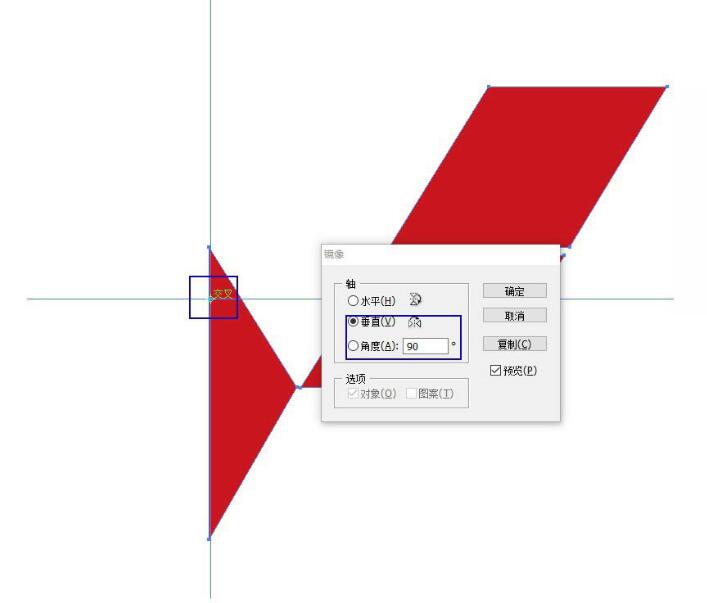
选中已完成部分并执行编组操作,激活镜像工具后按住alt键,在基准圆中心位置点击触发设置面板。合理配置角度数值,确保镜像后的位置精度,这一步直接决定对称效果的完美程度。
参考线清理注意事项
完成镜像操作后,及时清除所有参考线使画面更加整洁。此时可关闭基准圆的锁定状态,根据需要微调各个组成部分的位置关系,最终呈现出完美的对称艺术效果。

多形态创作延展应用
这套完整的对称绘制流程同样适用于其他类型的对称图形创作。通过变换基础形状、调整镜像参数等方式,可以轻松制作出风格各异的对称图标库,极大丰富设计素材储备。