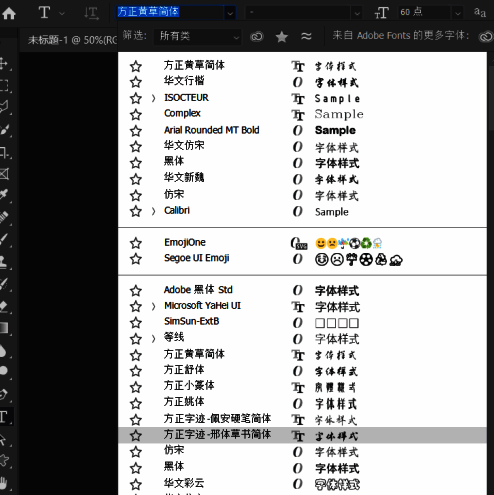
软件功能简述
Photoshop 2020作为一款专业级图像处理与设计绘制的旗舰软件,凭借其强大的功能体系和灵活的可扩展性,深受全球设计师青睐。其中,自定义字体添加功能为创意表达提供了更多可能性。
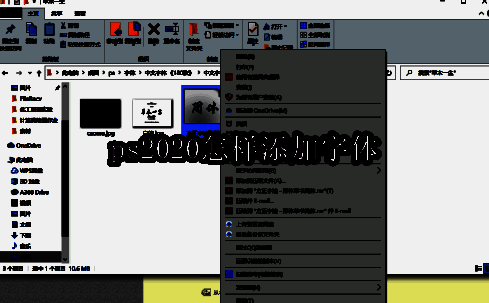
定位字体文件位置
首先在本地存储设备中找到存放新字体的文件夹,保持该目录处于打开状态以便后续操作。
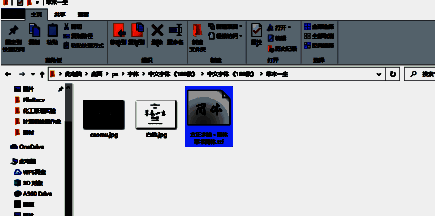
复制目标字体文件
选中需要添加的字体文件后进行复制操作,建议使用快捷键组合【Ctrl+C】完成复制流程。
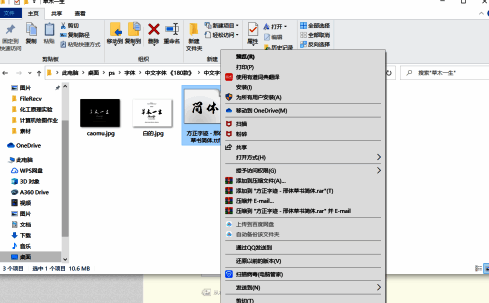
进入系统字体库路径
通过此电脑导航至系统盘符【C:\Windows\Fonts】路径,该目录专门用于管理所有系统级字体资源。
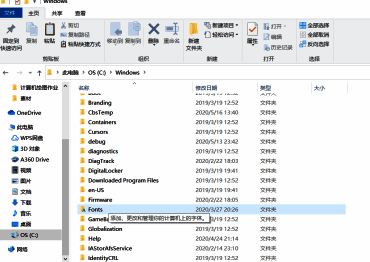
查看现有字体库存
此时可观察到系统字体库中已集成大量默认字体,这些字体将自动同步至Photoshop等设计软件。
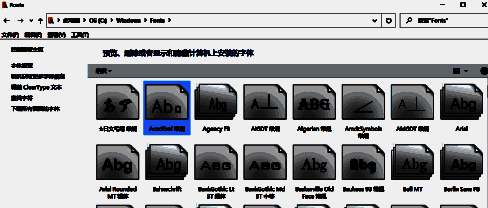
导入新字体至系统库
将之前复制的字体文件粘贴至Fonts文件夹内,系统会自动完成字体注册流程。
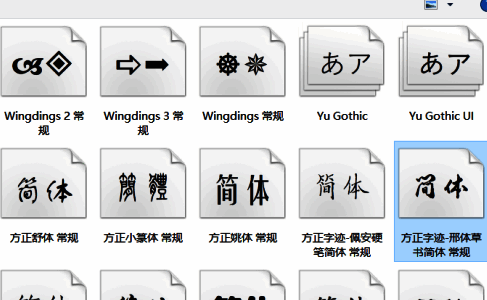
验证字体加载状态
重新启动或打开Photoshop 2020,选择文字工具后点击字体下拉菜单,即可看到新增字体已成功显示在列表中。