
Photoshop新玩法上线
作为全球最强大的图像处理软件之一,Photoshop不仅在照片编辑方面表现出色,在矢量图形创作上也具备极高的灵活性与专业性。随着用户对设计需求的不断提升,越来越多的设计师和创意爱好者开始探索如何利用PS制作高质量的矢量图。本文将为你带来十个实用技巧,助你快速掌握矢量图制作的核心技能。
自由钢笔工具:轻松绘制路径
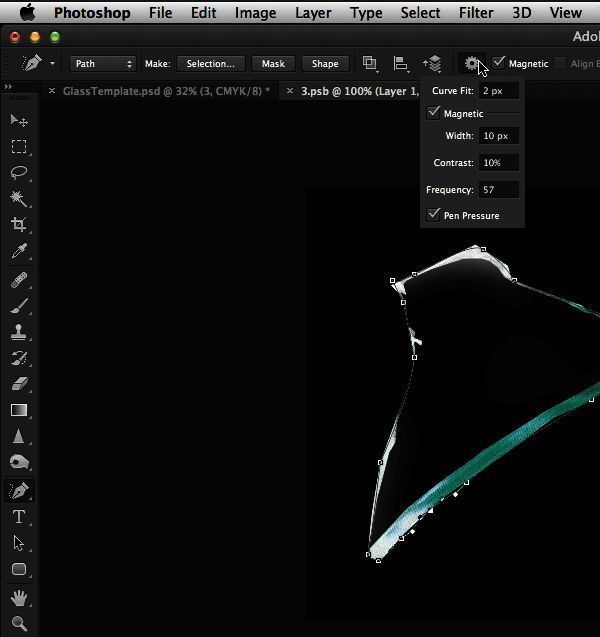
自由钢笔工具是Photoshop中一种极具表现力的绘图利器。它结合了画笔的自由度与钢笔工具的精准控制,特别适合那些尚未完全掌握传统钢笔工具的新手用户。通过锚点的自由绘制方式,即使没有太多经验也能快速创建出流畅的路径形状,非常适合进行矢量图形的基础构建。
橡皮带功能:实时预览路径走向
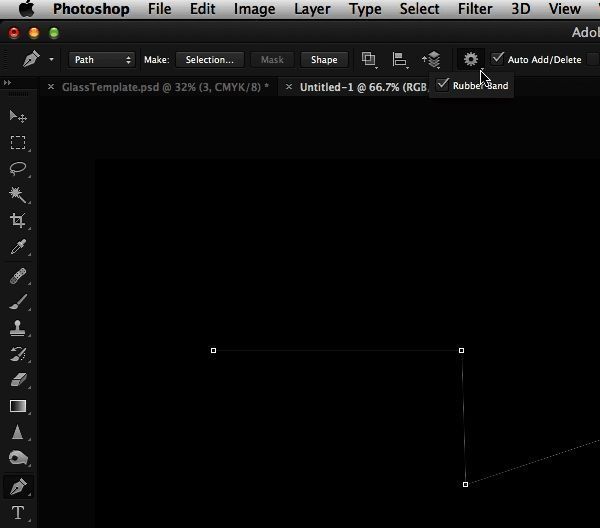
对于初学者来说,使用传统钢笔工具绘制曲线时常常难以判断下一段路径的方向和长度。而“橡皮带”功能则可以让你在确定下一个锚点之前,提前看到路径的走向。这项隐藏功能大大提升了路径绘制的直观性和准确性,尤其适合复杂图形的精细调整。
钢笔工具快捷键:效率翻倍的操作秘籍
熟练掌握快捷键可以让你的设计流程更高效。例如按住Command/Ctrl键可临时切换到直接选择工具,Shift键能帮助你绘制水平、垂直或45度角的直线,Alt/Option键则可在角点与曲线点之间自由转换。这些常用快捷键是你提升工作效率的关键所在。
圆角图形调整:保持比例不变形
在调整带有圆角的矢量图形尺寸时,若使用自由变换命令可能会导致圆角变形。Photoshop CC版本提供了直接选择工具配合形状属性面板的功能,让你在不破坏圆角比例的前提下自由调整图形大小,确保视觉效果始终如一。

形状属性面板:一键掌控图形细节
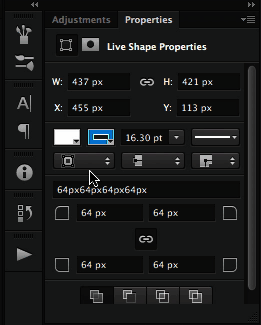
Photoshop CC中的形状属性面板是UI与网页设计师的得力助手。它可以让你轻松设置图形的位置、尺寸、填充颜色、描边样式、宽度以及对齐方式等参数。无论是简单的图标还是复杂的界面元素,都能通过这一功能实现精细化调整。
无损合并矢量图形:灵活又不失精度
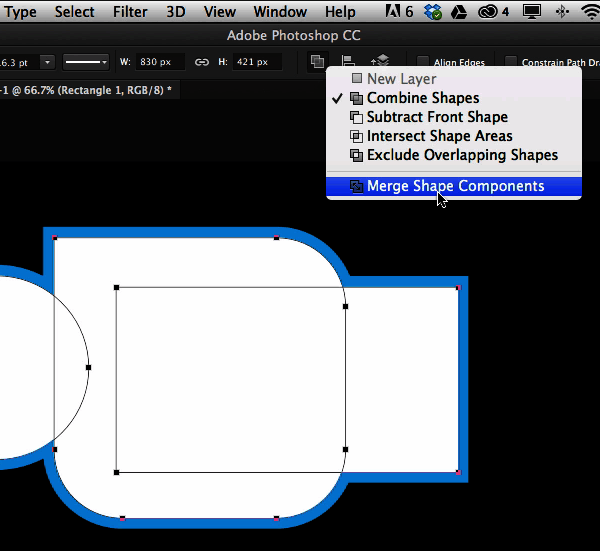
Photoshop支持在同一图层中无损地合并多个矢量图形。只需按下Command/Ctrl + E即可完成合并操作,无需栅格化。合并后仍可通过路径选择工具单独选中并修改各个图形之间的叠加关系,真正做到灵活可控。
路径操作:自定义图形叠加模式
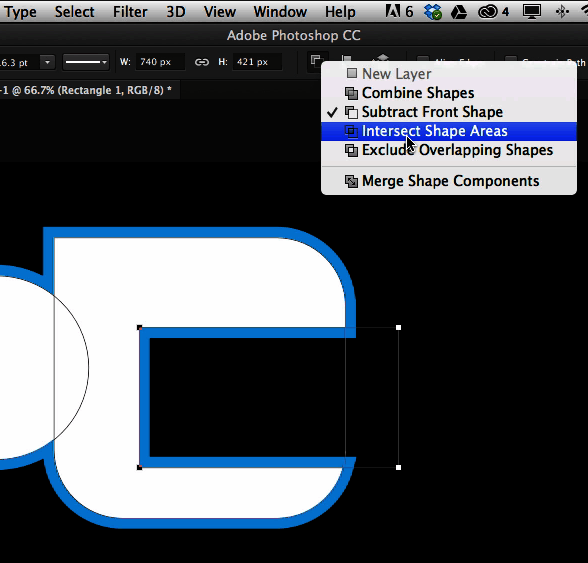
路径操作功能允许你在同一矢量图层或蒙版中设置多个路径,并通过不同的叠加方式进行组合。包括合并形状、减去顶层形状、交叉区域、排除重叠等模式,所有操作均为无损,随时可更改,极大增强了图形设计的自由度。
路径排列:控制图形层级关系
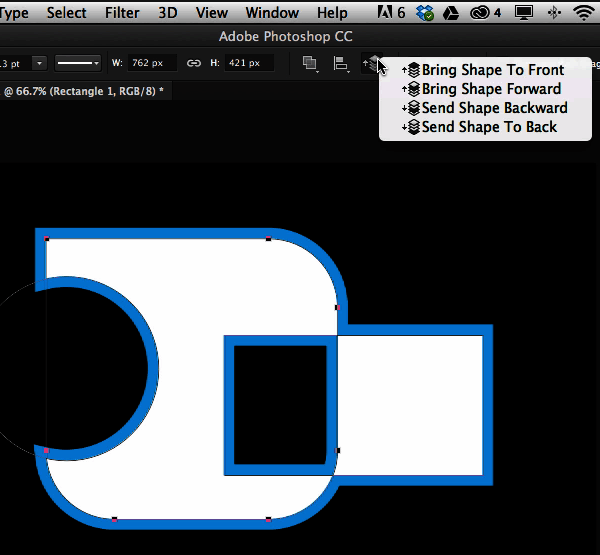
路径排列功能类似于图层层级结构,允许你在同一图层内上下移动路径位置。上方路径会覆盖下方路径,从而影响最终视觉呈现。该功能仅在选中矢量图形或蒙版时可用,为复杂图形的设计提供了更多可能性。
路径选择工具:一键选中所有图层路径
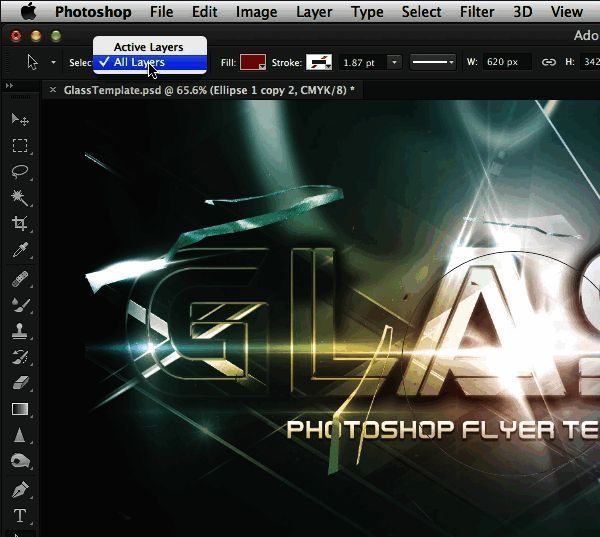
路径选择工具不仅能帮你快速定位所需路径,还支持“选中所有图层”选项,让你在一个文件中快速编辑多个矢量图形图层,无需频繁切换图层,大幅提升工作效率。
隔离图层模式:专注编辑特定图形
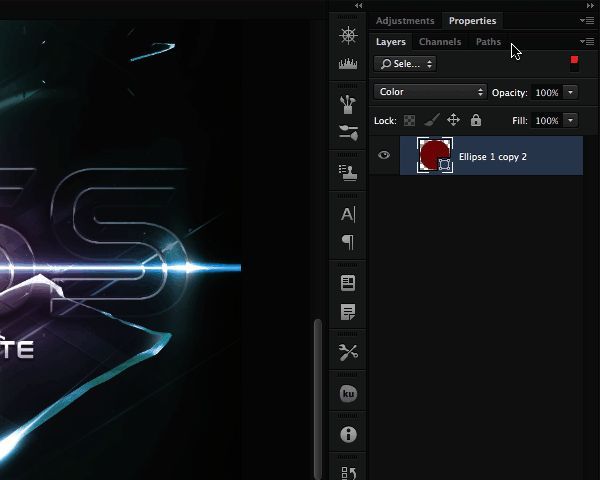
当你需要只编辑某一个矢量图形而不影响其他图形时,双击该图形即可进入隔离图层模式。此时只有该图层处于可编辑状态,其他图层自动锁定。再次双击画布空白处即可退出该模式,非常适用于精细调整和局部优化。
掌握核心技巧,打造专业矢量作品
以上十项技巧涵盖了从基础路径绘制到高级图形编辑的全流程,无论你是刚入门的设计新手,还是希望进一步提升技能的专业人士,都能从中受益。Photoshop在矢量图形方面的强大能力正逐渐被更多人发掘,善用这些功能,将助你在视觉创作道路上走得更远。

























