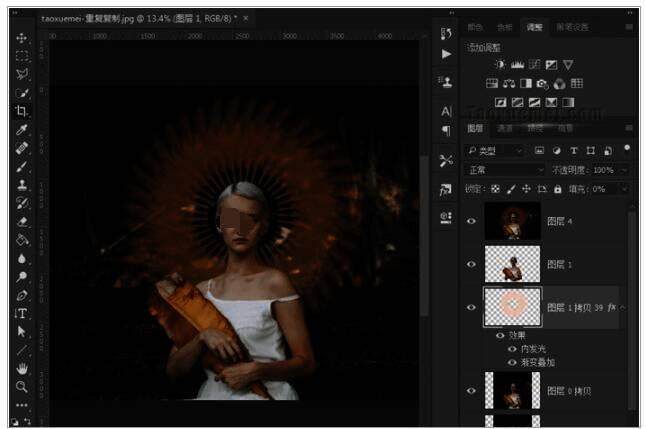
ps重复复制快捷键是什么意思
在Photoshop中,重复复制快捷键是一种高效的操作技巧,能够帮助用户快速实现图像的多次变换与复制。通过这一功能,可以轻松制作出旋转、缩放等动态效果,非常适合用于设计羽毛飘动、圆形排列等视觉元素。
基础操作步骤
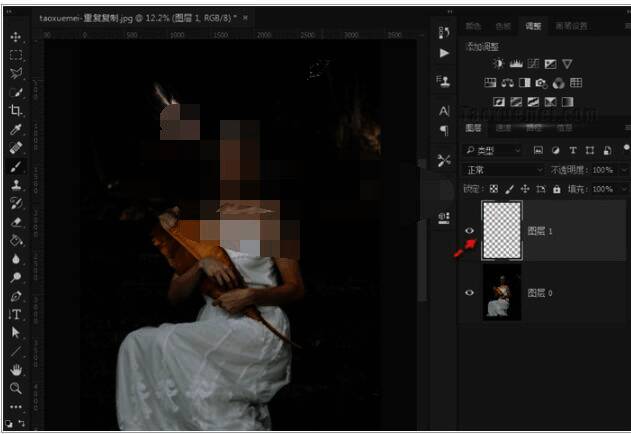
首先,打开一张图片并添加一个空白图层。使用画笔工具选择羽毛样式的笔刷,在透明图层上点击一下以创建一个简单的图案。
激活自由变换功能
接着,按下Ctrl+T激活自由变换功能。在此状态下,你可以对图像进行尺寸调整、角度旋转等多种变换操作。
设定变换中心点
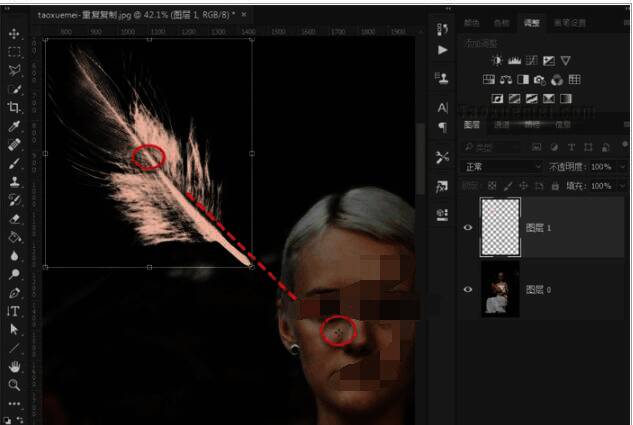
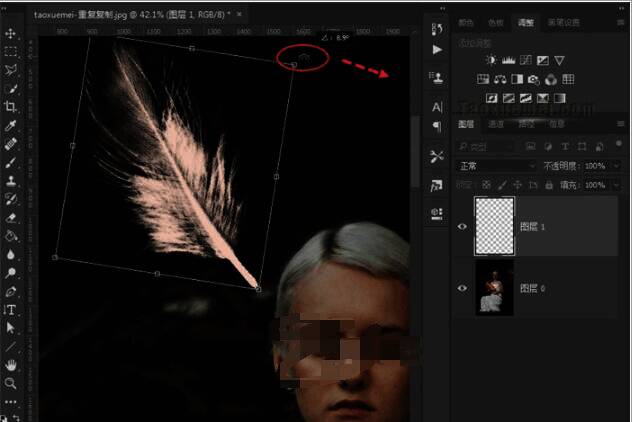
为了演示方便,可以放大背景图片,并将自由变换的图像中心点移动到背景图的人脸上,这样可以确保后续变换围绕这个中心点进行。
调整角度并旋转
将鼠标移动到选框的右上角,拖动改变羽毛图像的角度,并且是以重新设定在背景图人脸上的中心点为圆心进行旋转。
使用快捷键重复操作
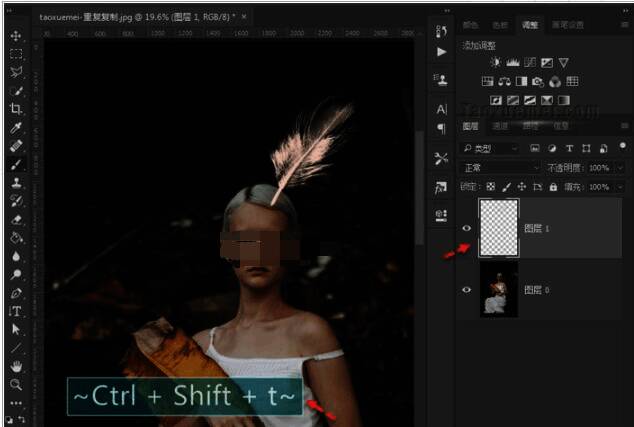
完成一次变换后,按下回车确认当前操作。随后,使用Ctrl+Shift+T快捷键可以重复上一步操作,每按一次快捷键,羽毛都会顺时针转动一次,从而实现连续旋转的效果。
结合Alt键实现复制效果
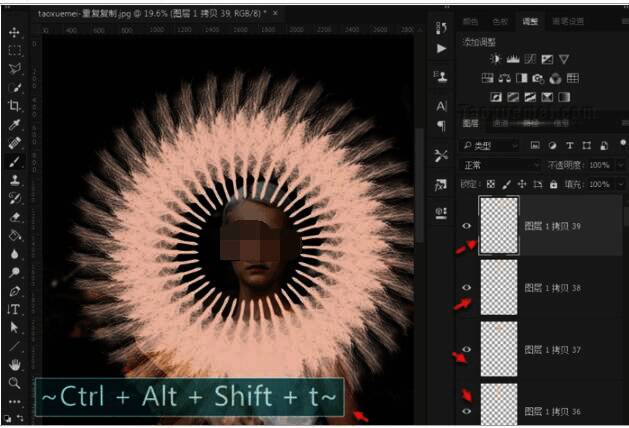
如果在上述基础上加入Alt键,即使用Ctrl+Alt+Shift+T快捷键,则不仅能重复上一次操作,还能复制出一个新的图像。多次使用该快捷键后,可以看到多个旋转复制的羽毛图像依次出现。
进一步优化视觉效果
若想获得更独特的效果,还可以对这些图层进行合并、移动位置以及更改合适的大小尺寸。此外,加上图层样式和抠图混合技巧,最终呈现出令人惊艳的设计作品。