
软件功能与操作需求
在Photoshop 2021版本中,许多用户在进行图形设计时,希望为透视盒子添加贴图效果,以增强画面的真实感与立体感。然而,不少小伙伴对具体的操作流程并不熟悉。本文将为你详细解析如何在PS中实现这一效果,帮助你轻松掌握透视贴图的核心技巧。
操作步骤详解
首先,你将看到一个没有图案的空白盒子,这是我们需要进行贴图的基础模型。
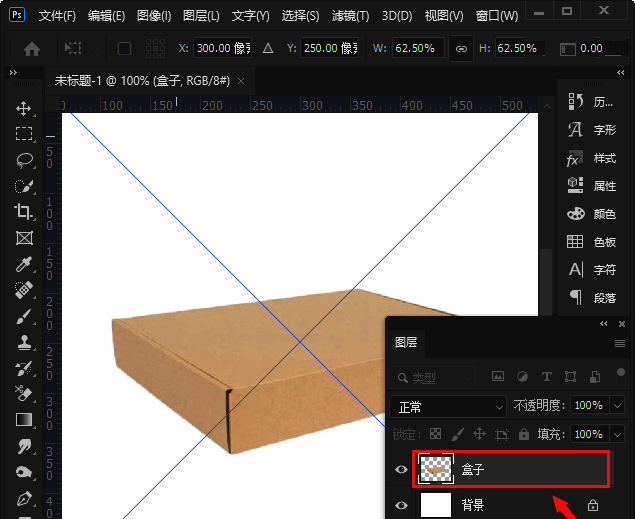
导入贴图素材
接下来,将准备好的图案素材拖入PS画布中,并放置在盒子的上方,确保贴图覆盖盒子的表面区域。
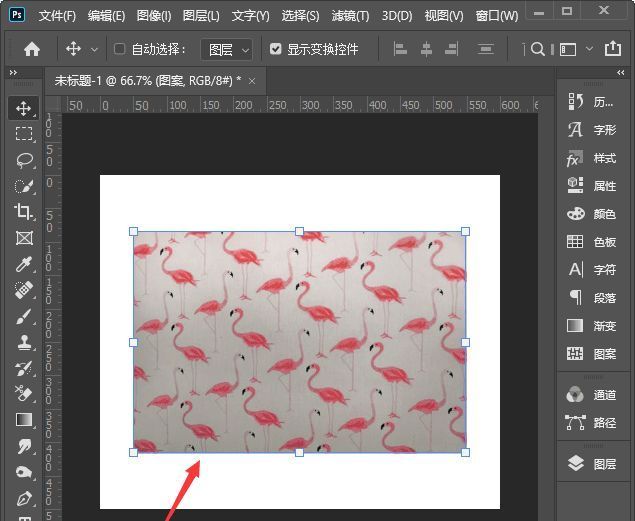
使用透视变形功能
点击顶部菜单栏的【编辑】,选择【透视变形】功能,进入变形编辑模式。
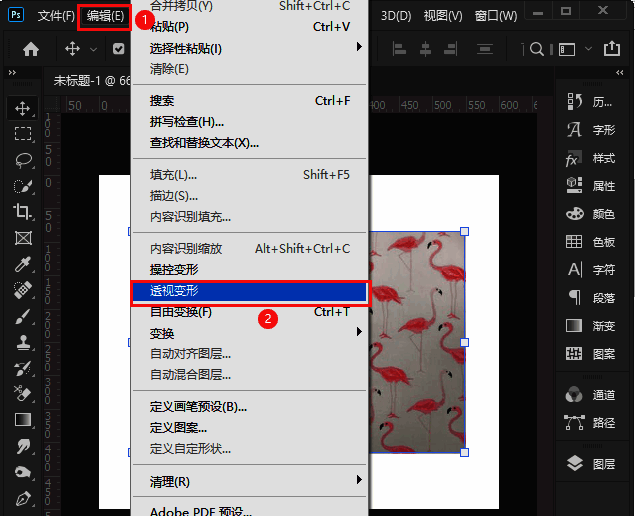
绘制贴图面并调整
在贴图素材上绘制出三个面,模拟盒子的透视结构,随后将这三个面连接在一起,使其符合盒子的立体形态。
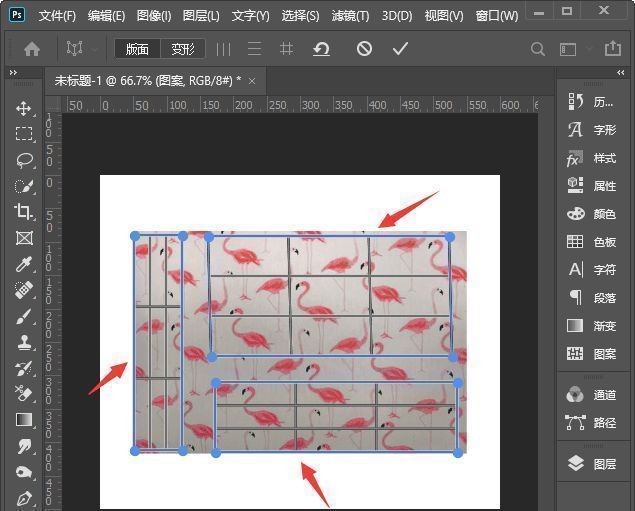
调整透明度与变形
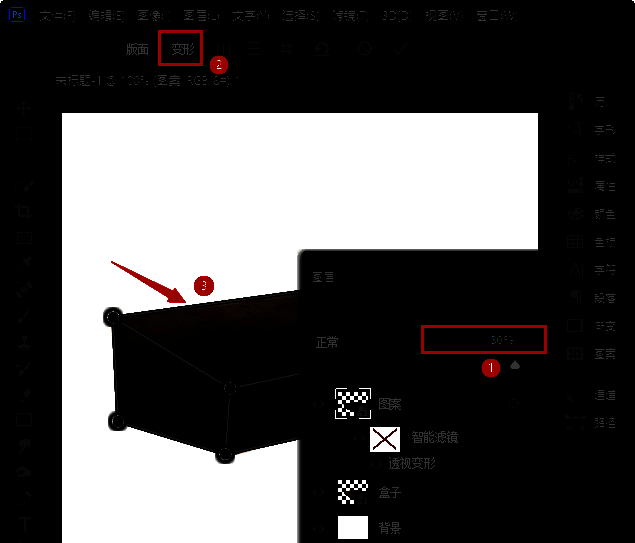
将贴图图层的不透明度调整为80%,随后点击【变形】按钮,微调贴图形状,使其更贴合盒子的结构。
完成最终效果
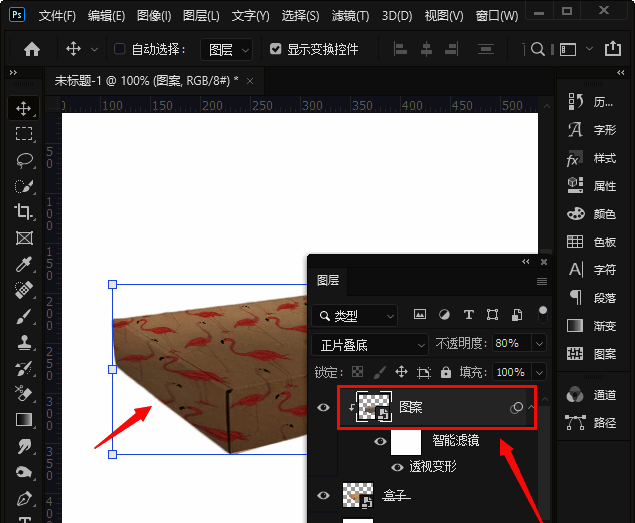
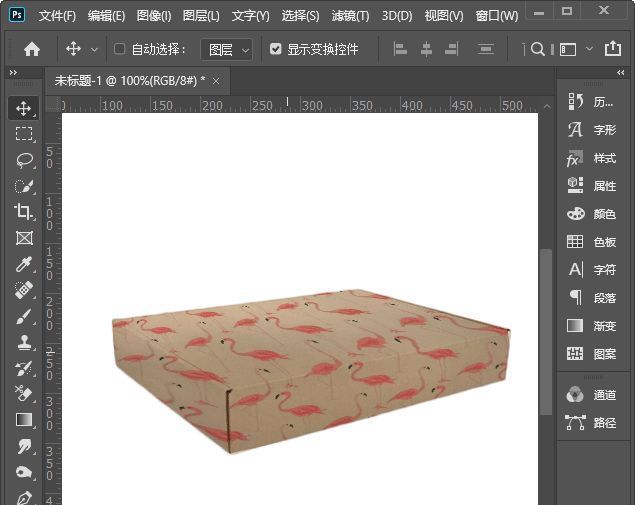
最后一步,按下【ALT+CTRL+G】快捷键,将贴图嵌套进盒子图层组中,并将图层混合模式调整为【正片叠底】,即可完成透视盒子的贴图效果。
总结与技巧提示
通过上述步骤,你可以轻松地在Photoshop中为透视盒子添加逼真的贴图效果。这一技巧不仅适用于产品展示设计,还能广泛应用于UI界面、广告海报等多种设计场景。掌握透视变形与图层混合模式的结合使用,将大大提升你的设计表现力。

























