软件功能简介
Adobe Illustrator作为业界领先的矢量图形设计工具,为设计师提供了强大的绘图与排版功能。本文将带您一步步掌握如何使用AI制作出具有立体感和渐变效果的文字,非常适合用于海报、LOGO、标题等视觉呈现要求较高的场景。
创建基础文字
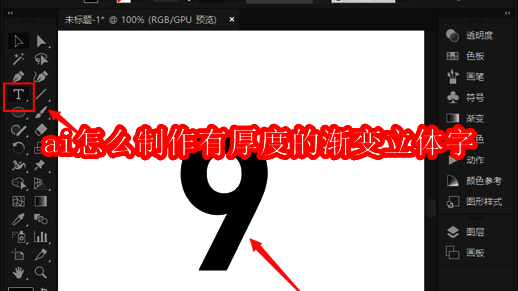
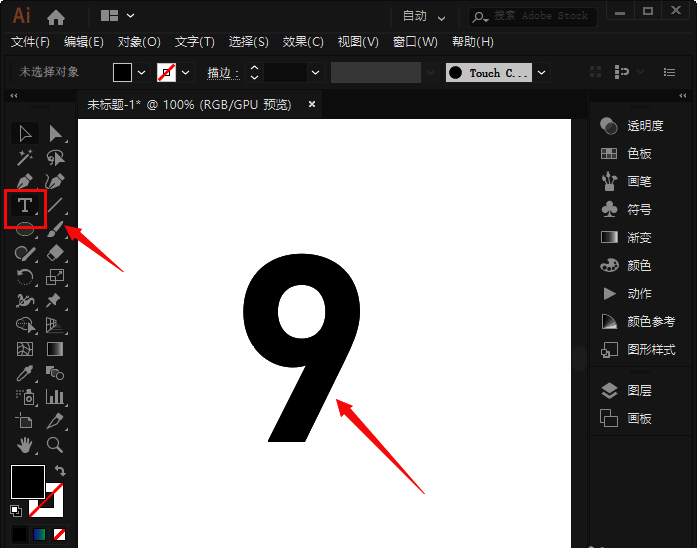
首先,我们使用【文字工具】在画布上输入一个示例数字“9”,作为本次练习的基础文本内容。
应用3D凸出效果
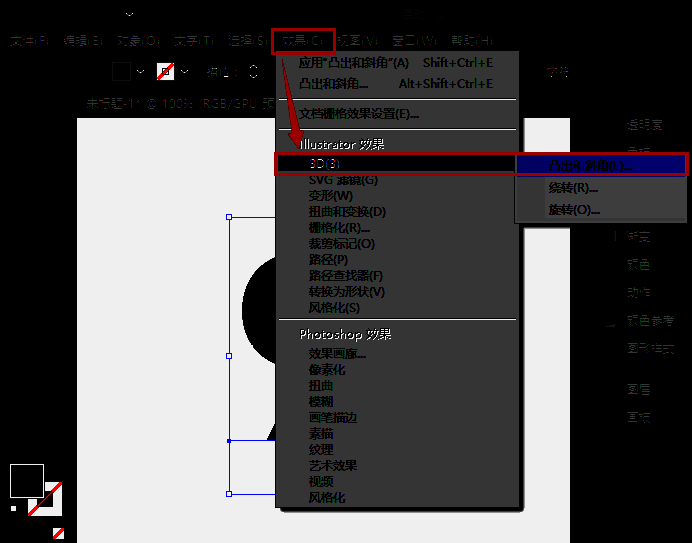
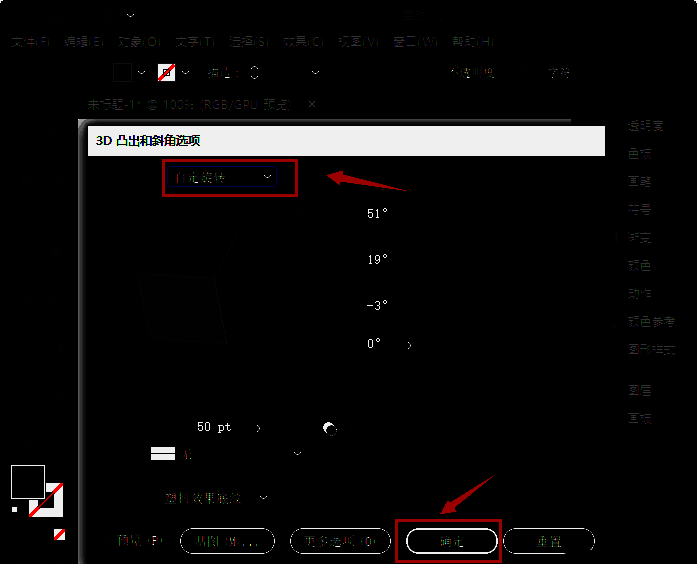
选中刚刚输入的文字,点击顶部菜单栏中的【效果】-【3D】-【凸出和斜角】选项,进入三维立体效果设置面板。
调整旋转角度
在弹出的3D设置窗口中,选择【自定旋转】模式,并根据需要调整光源角度和凸出深度,确认后即可生成初步的立体文字效果。
扩展外观并取消编组
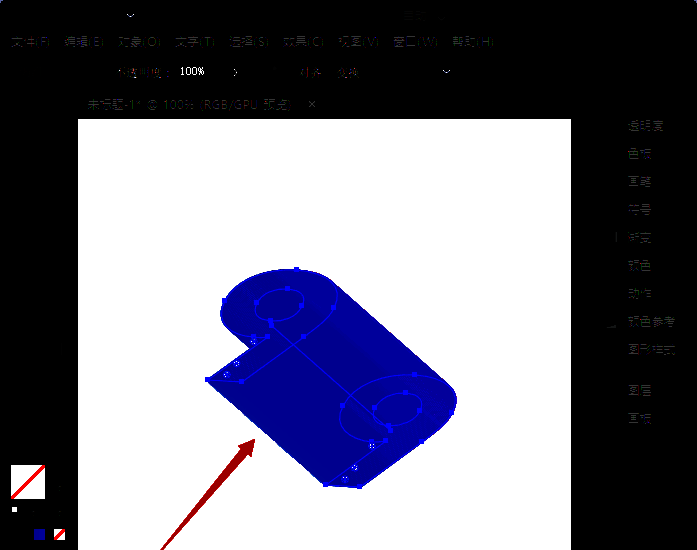
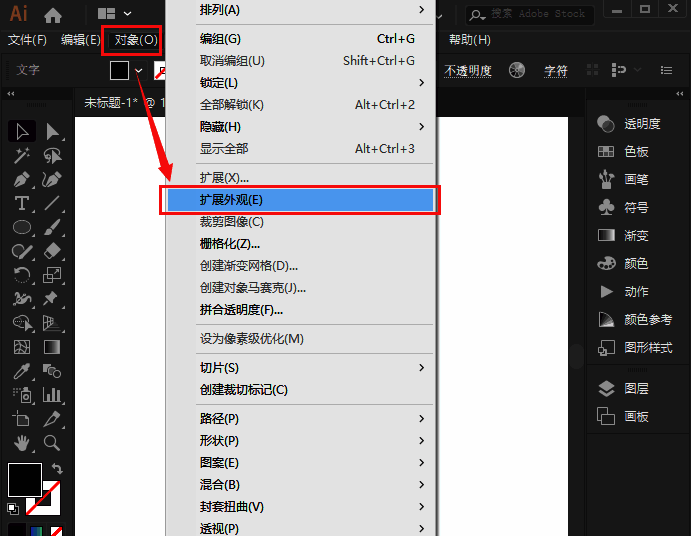
接下来点击【对象】-【拓展外观】,将3D效果转化为可编辑路径。随后右键选择【取消编组】,便于后续对每个部分进行独立操作。
整理图形结构
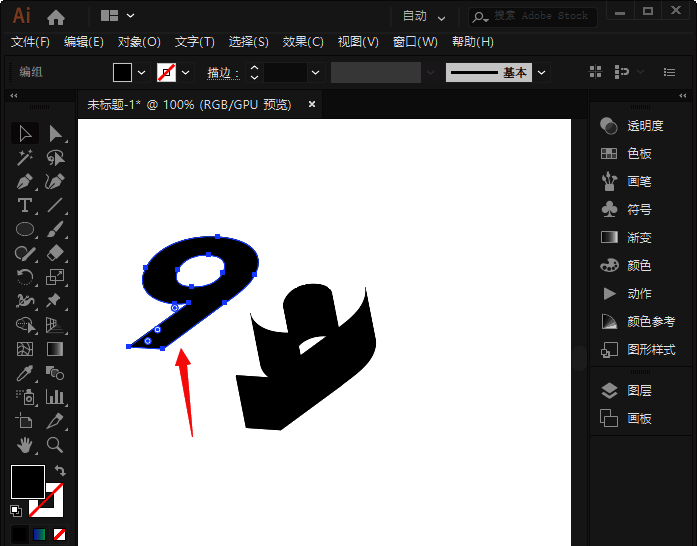
完成解组后,将数字整体拖出原位置,并删除多余的线条或遮挡部分,使文字结构更加清晰简洁。
添加渐变描边与复制处理
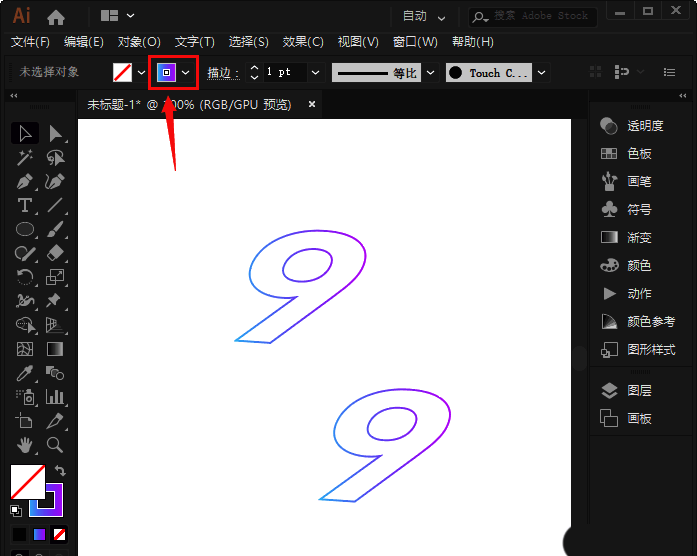
将文字填充颜色更改为描边样式,并为其添加线性或径向渐变色,增强层次感。接着复制一层并适当向下移动,模拟阴影效果。
混合效果完成最终呈现
最后按下快捷键【ALT+CTRL+B】启动混合命令,让上下两层之间产生平滑过渡,从而形成完整而富有质感的渐变立体文字效果。