
软件功能介绍
Adobe Photoshop 不仅是图像处理的利器,在视频编辑方面也提供了丰富的功能。其中,调节子剪辑时间是许多剪辑爱好者关注的重点操作之一。通过合理设置,用户可以更高效地完成视频剪辑流程,提升作品的整体质感。
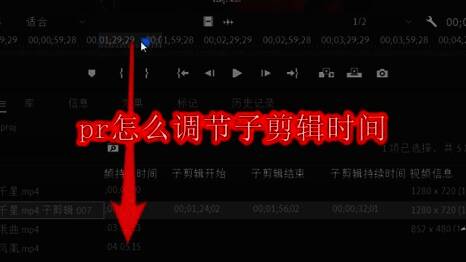
步骤一:按住Ctrl键拖动素材
在开始调整之前,首先需要导入视频素材。按下键盘上的 Ctrl 键,同时用鼠标左键拖动所需剪辑的视频片段到工作区,这样可以快速创建一个可编辑的子剪辑对象。
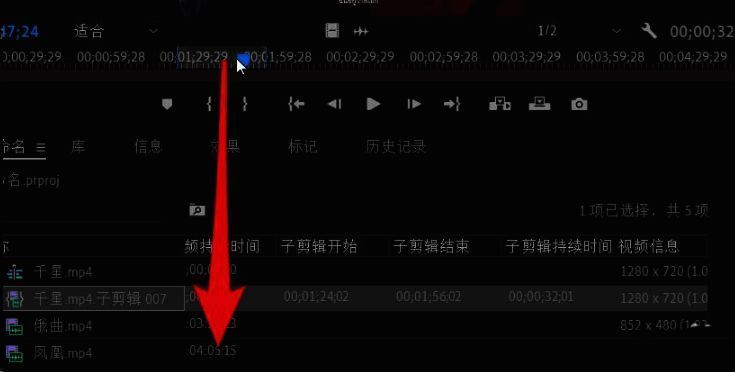
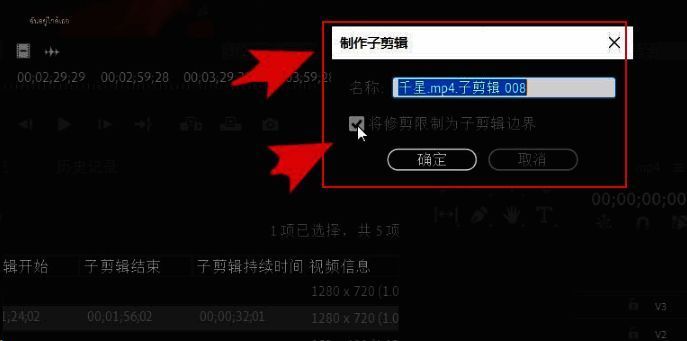
步骤二:取消勾选名称选项
当拖动完成后,系统会弹出“制作子剪辑”对话框。此时建议取消勾选“名称”选项,这样可以避免后续命名混乱,使整个剪辑过程更加清晰可控。
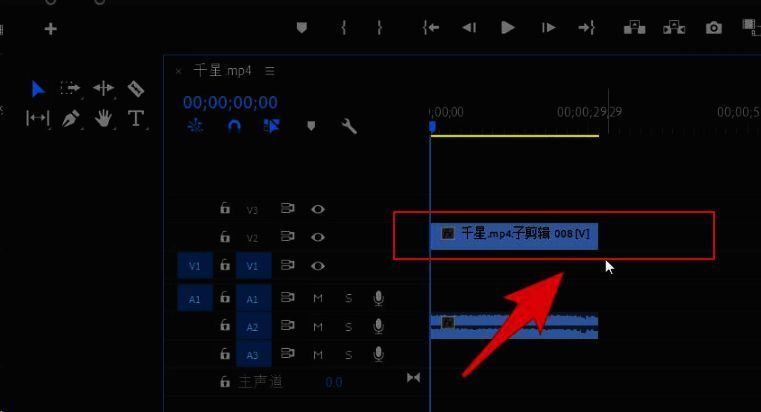
步骤三:拖入时间轴并延长剪辑
完成设置后,将生成的子剪辑拖动至时间轴上,使用鼠标直接拖拽剪辑片段的边缘即可自由延长或缩短其播放时长,从而实现对子剪辑时间的精准控制。
剪辑效率提升小技巧
通过上述步骤,你可以轻松掌握在 Photoshop 中调节子剪辑时间的方法。无论是短视频制作还是复杂项目剪辑,这些基础操作都能帮助你更灵活地安排视频内容,提高整体剪辑效率与作品质量。

























