软件基础介绍
Macromedia Flash 8作为经典二维动画制作工具,至今仍被许多动画创作者所使用。对于想要实现图片渐显效果的用户来说,掌握相关操作技巧尤为重要。本文将为各位小伙伴带来一份图文并茂的详细教程。
新建文档操作
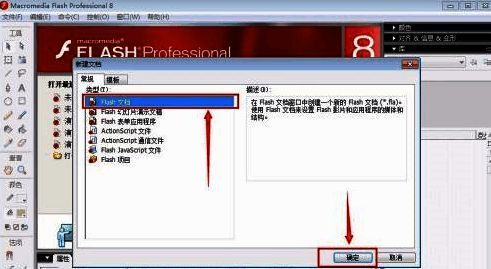
启动软件后点击左上角"文件"菜单,选择"新建"选项。在弹出的对话框中勾选"flash文档"类型并确认创建,此时会看到标题栏显示"未命名-1"的文档窗口已经打开。
导入素材文件
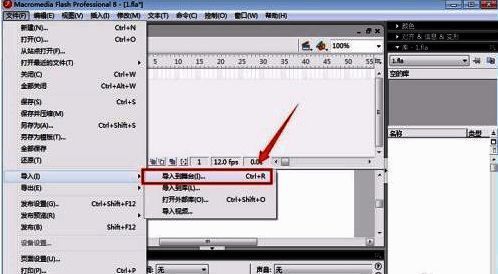
保持默认场景和图层设置,在时间轴面板点击第一帧的圆形标识。通过顶部菜单栏选择"文件-导入-导入到舞台",或者直接使用快捷键crtl+r快速调出资源导入功能。
设置透明度参数
选中导入的图片按f8键转换为元件,在弹出的转换窗口保持默认设置即可。接着在属性面板找到颜色调节选项,将Alpha值设定为0%以实现完全透明效果。


关键帧动画制作
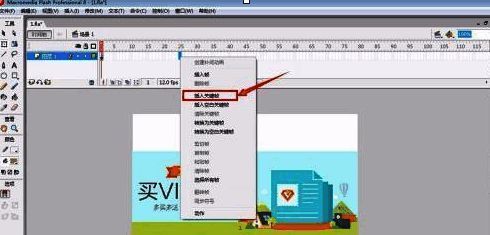
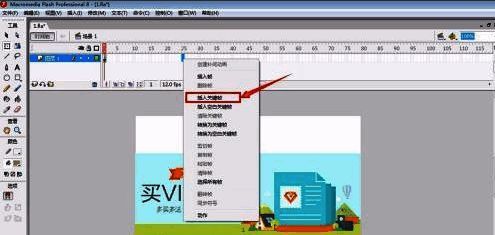
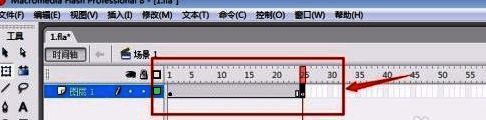
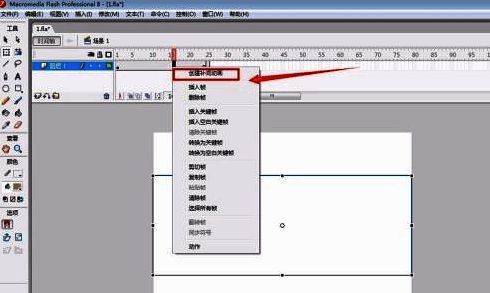
在时间轴第25帧位置右键点击,选择插入关键帧。随后在第1帧与第25帧之间的空白区域右键,选择"创建补间动画"选项,这样就能自动生成渐变过渡效果。
效果测试预览
按下键盘上的enter键即可实时预览动画效果。此时应该能看到图片从完全透明逐渐显现出来的流畅过渡效果,标志着整个渐显动画制作流程顺利完成。