经典动画软件再现飘雪效果
作为Adobe系列的经典二维动画制作工具,Macromedia Flash 8凭借其直观的操作界面和强大的动画功能,至今仍是许多动画爱好者的首选。近日有网友询问如何用该软件制作试卷飘落的动态场景,我们特此整理了这份详细教程,带你重现这个经典动画效果。
基础文档设置技巧
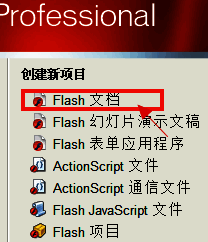
启动软件后,在新建文档界面选择"Flash文档"类型开始创作。建议将文档属性中的帧频设定为12fps,既能保证动画流畅度又不会增加过多文件体积。
素材导入与元素调整
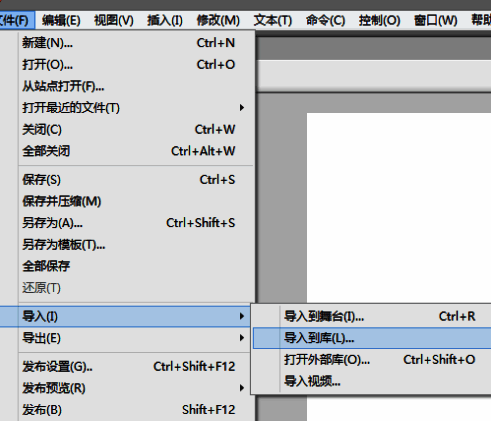
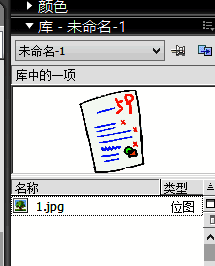
通过"文件-导入-导入到库"功能加载准备好的试卷图片素材,这里推荐使用透明背景的PNG格式图片。将素材从库面板拖拽至工作区后,使用任意变形工具将图片缩放至合适尺寸,并放置在画布右上角作为起始位置。
关键帧动画制作
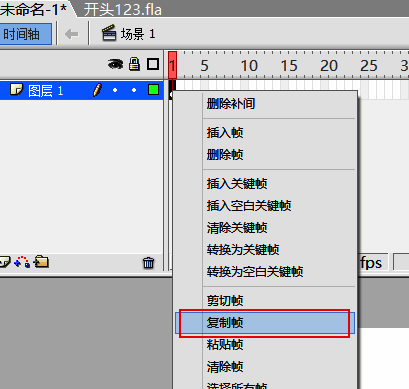
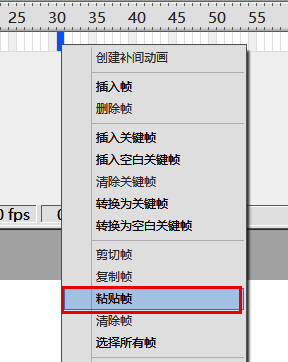
在时间轴第1帧右键选择"复制帧",随后在第30帧执行"粘贴帧"操作。保持选中第30帧,在工作区将图片移动至画面中央位置。重复此操作至第70帧时,将图片移至左下角终点位置。
补间动画生成技巧
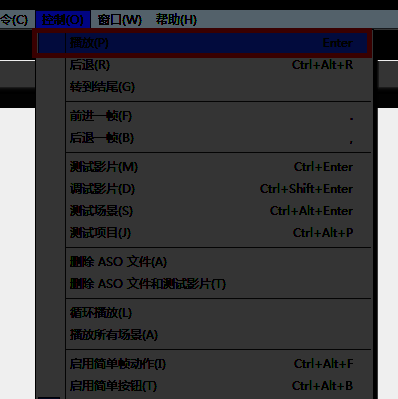
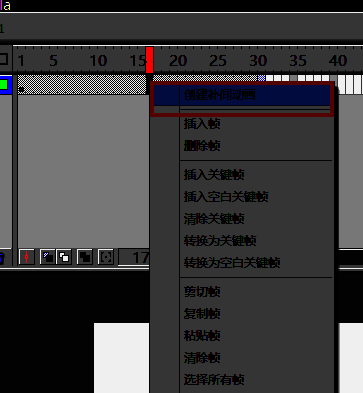
完成三个关键帧的定位后,在各帧之间右键选择"创建补间动画"。此时软件会自动生成平滑的运动轨迹,建议勾选"旋转"选项增强飘落的真实感。最后通过"控制-播放"预览整个飘落动画效果。
动画效果测试与优化
点击播放按钮即可实时查看试卷飘落的动画效果。如需增加飘落速度,可适当缩短关键帧间隔;若要营造更自然的飘动轨迹,可以添加缓动参数或配合传统补间动画模式进行微调。