软件背景介绍
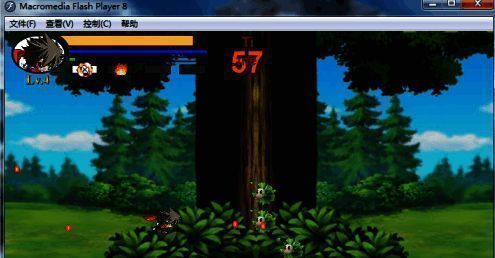
作为一款经典的二维动画制作工具,Macromedia Flash 8凭借其强大的功能和灵活的操作,至今仍被许多动画创作者所青睐。然而,对于刚接触该软件的用户来说,如何正确地将作品导出为可发布的格式,依然是一个令人困惑的问题。
准备工作与测试影片
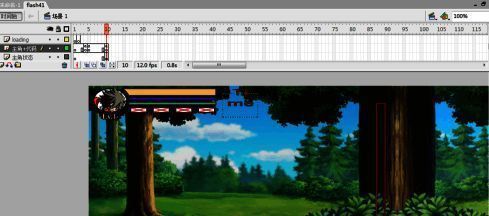
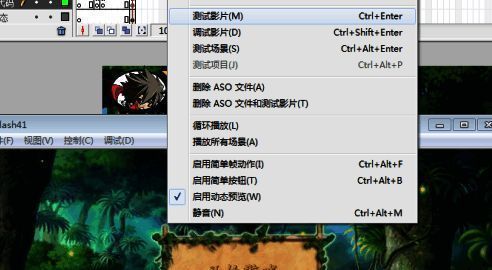
在进行导出操作之前,建议先打开你已经完成的Flash文件。虽然这一步看似简单,但它是确保后续流程顺利的关键。如果你对当前动画的效果不确定,可以先点击“控制”菜单中的“测试影片”,预览整个作品的播放情况,确认没有问题后再继续下一步。
执行导出操作
当确认影片运行无误后,就可以开始正式导出了。你可以通过点击顶部菜单栏的“文件”选项,依次选择“导出”→“导出影片”,也可以使用快捷键 Ctrl+Alt+Shift+S 快速调出导出窗口。
设置保存路径与参数
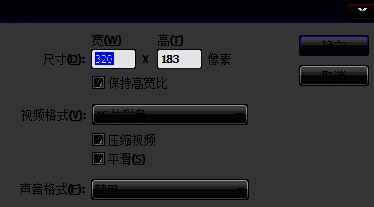
进入导出界面后,系统会提示你填写文件名并选择保存位置。为了方便后期查找,建议将文件保存在桌面上。随后还会弹出一个设置窗口,用于调整视频尺寸等参数。除非有特殊需求,否则不建议随意更改默认设置,以免影响画面比例或播放效果。
完成导出并发布作品
所有设置完成后,点击确定即可完成导出过程。此时你的作品就已经生成了标准格式的影片文件,可以直接上传至网络平台或分享给朋友欣赏。