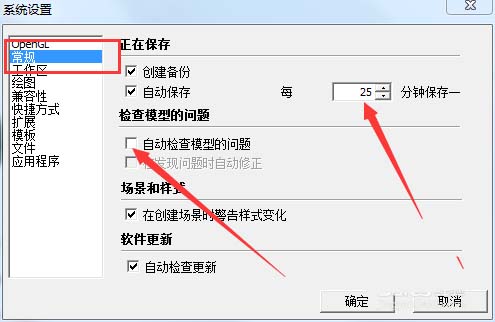
SketchUp崩溃后文件还能找回来吗?
作为建筑与室内设计领域广受青睐的三维建模软件,
三步精准定位并恢复丢失的设计成果
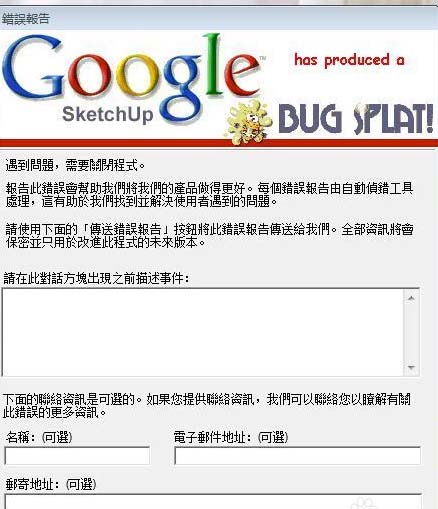
崩溃发生后切勿立即重启电脑或强行结束进程,应优先前往原始项目所在文件夹进行检索:在相同路径下查找命名格式为“AutoSave_原文件名.skp”的副本,这类文件即为最近一次自动存档结果。建议立即将其重命名为独立名称并另存至安全位置,避免被后续自动覆盖。若未找到,可尝试在SketchUp默认临时目录(如Windows系统下的C:\Users\用户名\AppData\Local\Temp\)中进一步搜索。
从根源入手:禁用硬件加速+优化后台检测策略
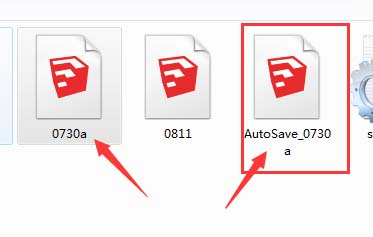
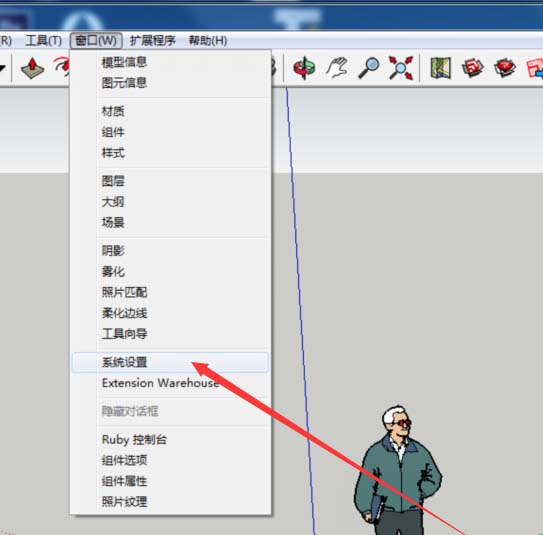
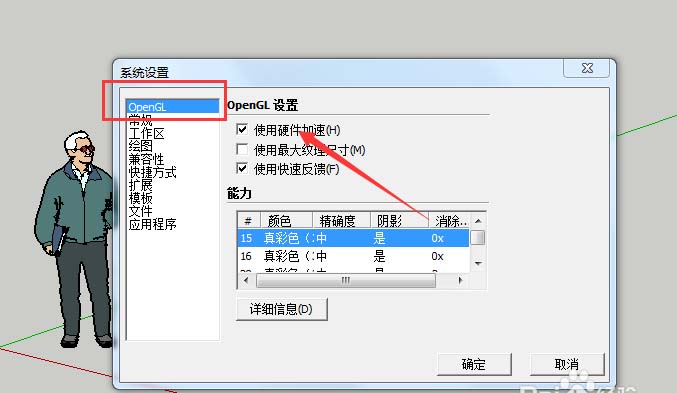
频繁闪退往往与显卡驱动兼容性或GPU渲染负载过高相关。进入“窗口→系统设置”,在“OpenGL”选项卡中取消勾选“启用硬件加速”,此举可有效规避多数由集成显卡或老旧独显引发的渲染冲突;随后切换至“常规”标签页,关闭“自动检测模型问题”功能——该选项虽有助于排查几何错误,但在大型项目中易触发长时间卡顿甚至崩溃;同时将“自动保存间隔”合理设定为20–30分钟,在数据安全与操作流畅性之间取得最佳平衡。
长效稳定运行的关键习惯养成
除技术参数调整外,建立科学的工作流同样重要:坚持使用Ctrl+S快捷键进行阶段性手动保存;定期清理模型中冗余图层、未使用材质及隐藏几何体;对于超大规模场景,善用“组件”与“群组”功能实现轻量化管理。多重防护叠加,才能真正实现SketchUp长时间高强度建模下的零中断、高效率。